
El terminal del Mac de su oficina, desde cualquier lugar
Seis pasos: inicio de sesión remoto en el Mac, Awacino por su parte, y su shell está listo.
Sin tarjeta de crédito · cancele cuando quiera · pago seguro con Stripe
Acceso por terminal, paso a paso
Actívelo una vez en el Mac de la oficina y llegue a él desde cualquier lugar con Awacino: su app habitual de escritorio remoto o de terminal, sin VPN, sin puerto abierto.
- Awacino y una app de shell seguro en su portátil o teléfono
- Awacino en el Mac de la oficina o en un dispositivo de su red
- Una cuenta de empresa: cualquier plan, también Company Free
- 1
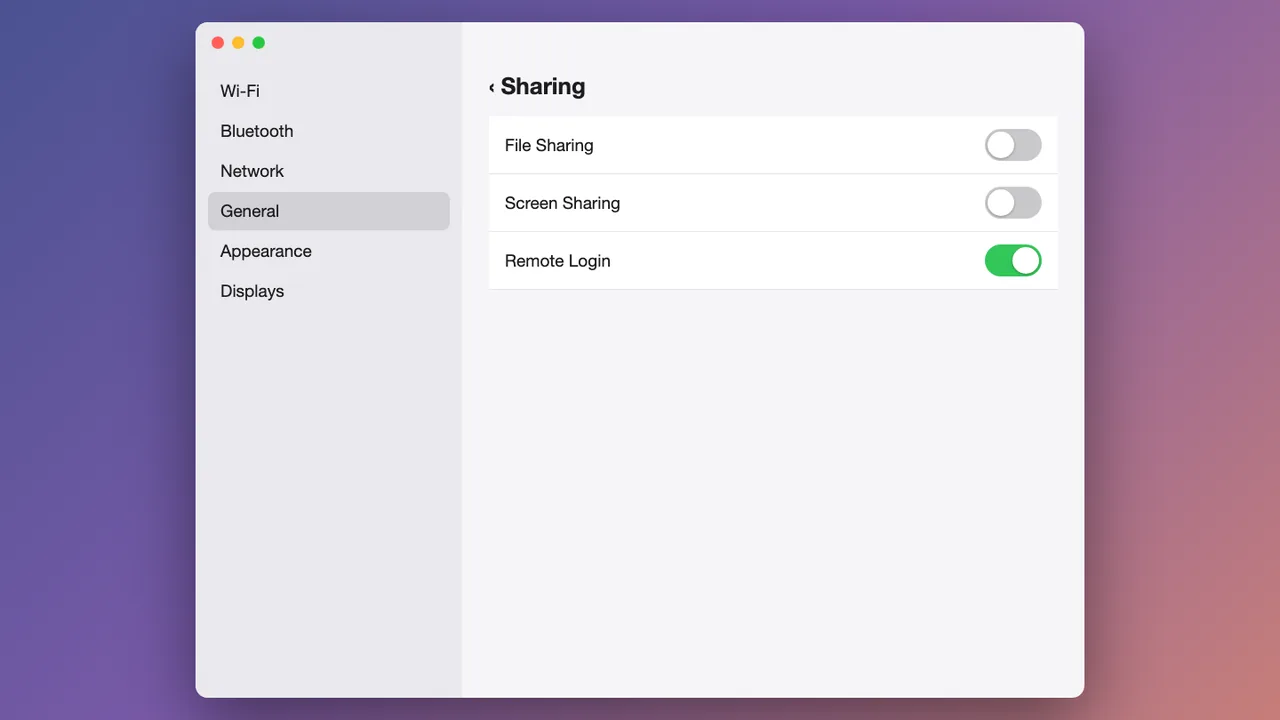
Active el inicio de sesión remoto
En el Mac abra Ajustes del Sistema → General → Compartir y active Sesión remota.
Sin redirección de puertos: el puerto del shell seguro permanece cerrado a internet; solo llegan a él los dispositivos que han hecho Beam in a la red.
- 2
Conéctese al Mac de la oficina en Awacino
En su portátil o teléfono abra Awacino. En Mis dispositivos verá todos los dispositivos de la empresa a los que puede llegar; pulse Conectar en el Mac de la oficina.

- 3
Haga Beam in a su red
Elija Red, deje seleccionado Solo la red y pulse Entrar en la red con Beam. Su propio internet sigue siendo el suyo.

- 4
Copie la dirección del Mac de la oficina
En unos segundos Awacino muestra Listo para usar. Su dispositivo tiene ahora su propia dirección en esa red, su SituIP. Pulse Copiar dirección.
La conexión es directa y con cifrado de extremo a extremo: sin pasarela VPN, sin puerto abierto en la oficina.

- 5
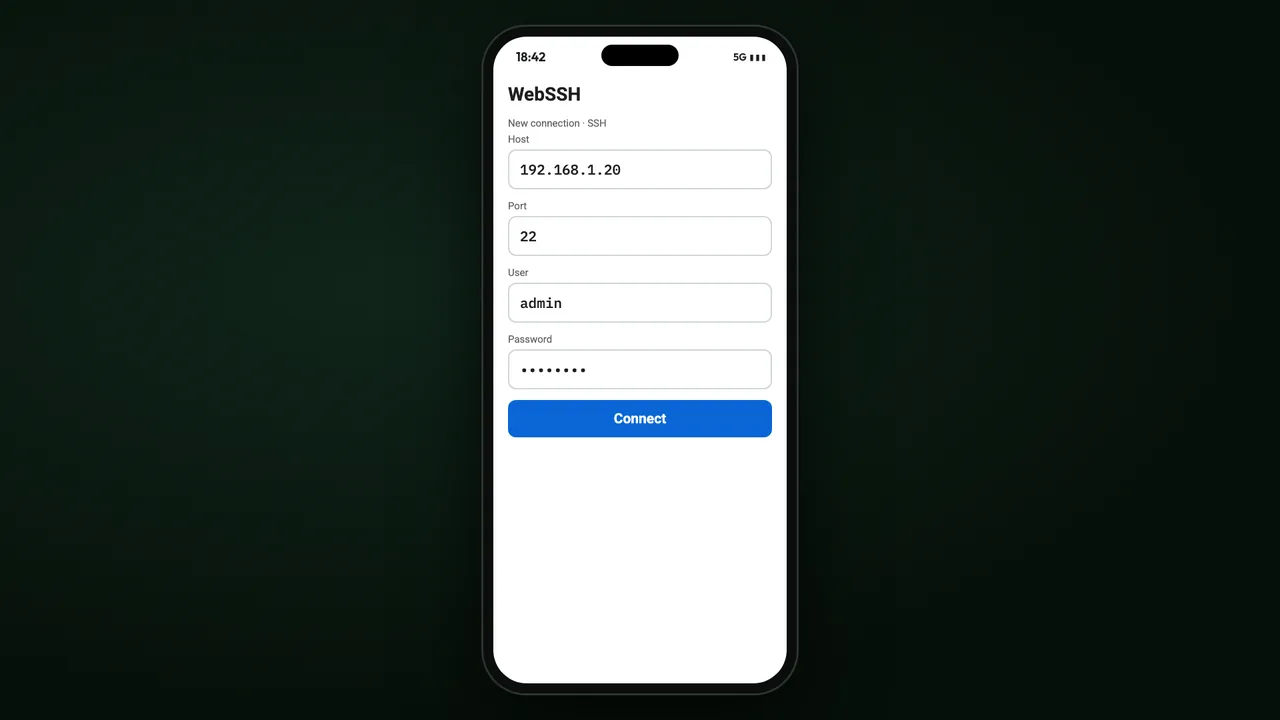
Abra su app de shell seguro
Abra una app de shell seguro (por ejemplo WebSSH), pegue la dirección, introduzca el nombre de usuario y la contraseña del Mac y pulse Conectar.
- 6
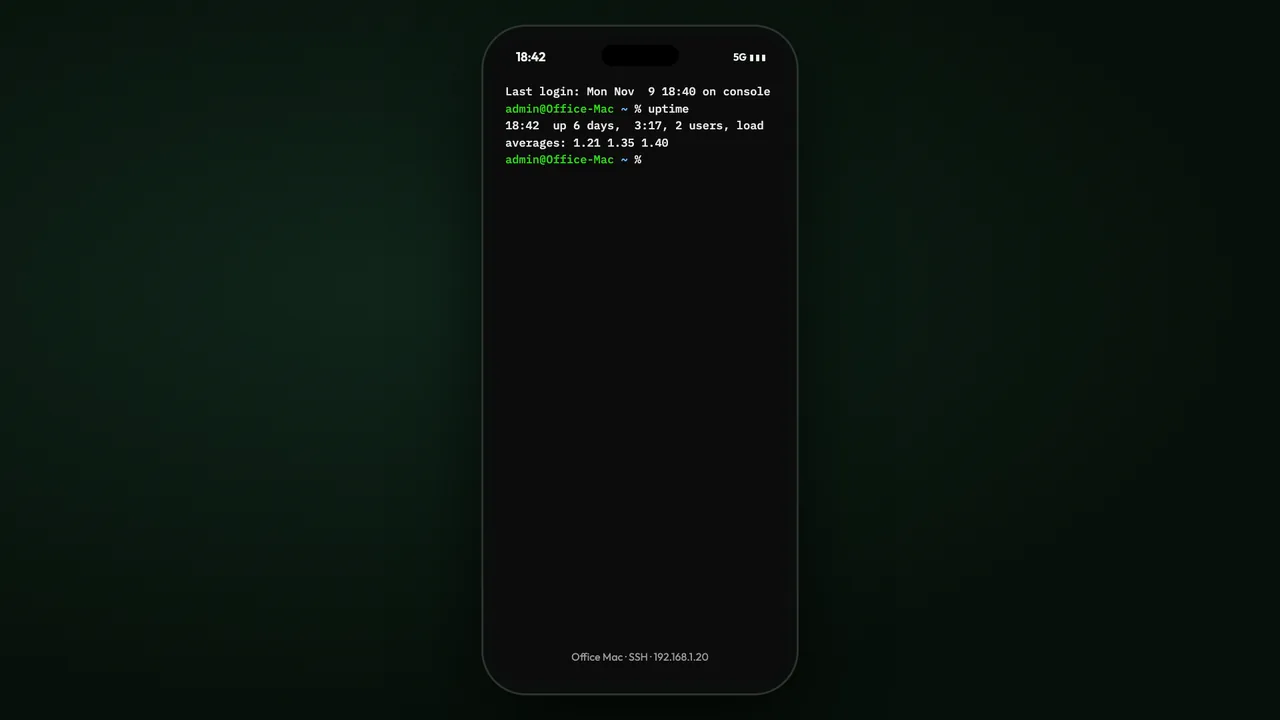
Su terminal
Se abre el terminal del Mac: ejecute cualquier comando como en el propio Mac.
Adónde ir desde aquí
Terminal inteligente
O prescinda de la app de shell: el terminal propio de Awacino, también en lenguaje natural.
Leer másSituIP
Su propia dirección en la red a la que hace Beam in: por qué todas las herramientas simplemente funcionan.
Leer másTodos los tutoriales
Paso a paso por la app de Awacino, para cada tarea de empresa.
Leer másLlegue a cada ordenador de la oficina desde cualquier lugar
Todos los planes de empresa: 30 días gratis, sin tarjeta. O empiece con Company Free.
Sin tarjeta de crédito · cancele cuando quiera · pago seguro con Stripe