
Terminal vašega pisarniškega računalnika Mac, od koderkoli
Šest korakov – Oddaljena prijava na Macu, Awacino pri vas in vaša lupina je pripravljena.
Kreditna kartica ni potrebna · odpoved kadar koli · varno plačilo prek Stripe
Dostop do terminala, korak za korakom
Enkrat ga vklopite na pisarniškem Macu, nato ga dosežete od koderkoli prek Awacino – z vašo običajno aplikacijo za oddaljeno namizje ali terminal, brez VPN, brez odprtih vrat.
- Awacino in aplikacija za varno lupino na vašem prenosniku ali telefonu
- Awacino na pisarniškem Macu ali na napravi v njegovem omrežju
- Podjetniški račun – vsak paket, tudi Company Free
- 1
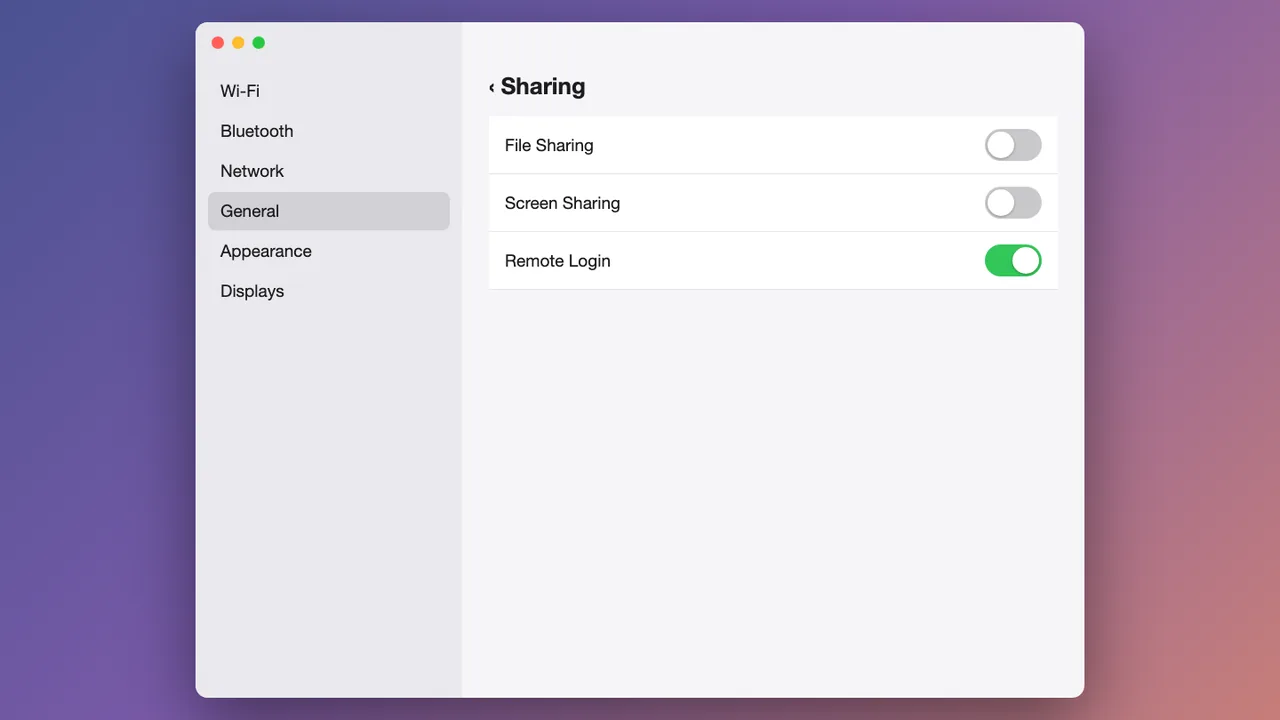
Vklopite Oddaljeno prijavo
Na Macu odprite Sistemske nastavitve → Splošno → Deljenje in vklopite Oddaljena prijava.
Brez posredovanja vrat: vrata varne lupine ostanejo zaprta za internet – dosežejo jih le naprave, ki so izvedle Beam v omrežje.
- 2
Povežite se s pisarniškim Macom v Awacino
Na prenosniku ali telefonu odprite Awacino. Pod Moje naprave vidite vsako podjetniško napravo, do katere smete dostopati – dotaknite se Poveži pri pisarniškem Macu.

- 3
Beam v njegovo omrežje
Izberite Omrežje, pustite izbrano Samo omrežje in se dotaknite Beam v omrežje. Vaš lastni internet ostane vaš.

- 4
Kopirajte naslov pisarniškega Maca
V nekaj sekundah Awacino prikaže Pripravljeno za uporabo. Vaša naprava ima zdaj lasten naslov v tem omrežju, svoj SituIP. Dotaknite se Kopiraj naslov.
Povezava je neposredna in šifrirana od konca do konca – brez prehoda VPN, brez odprtih vrat v pisarni.

- 5
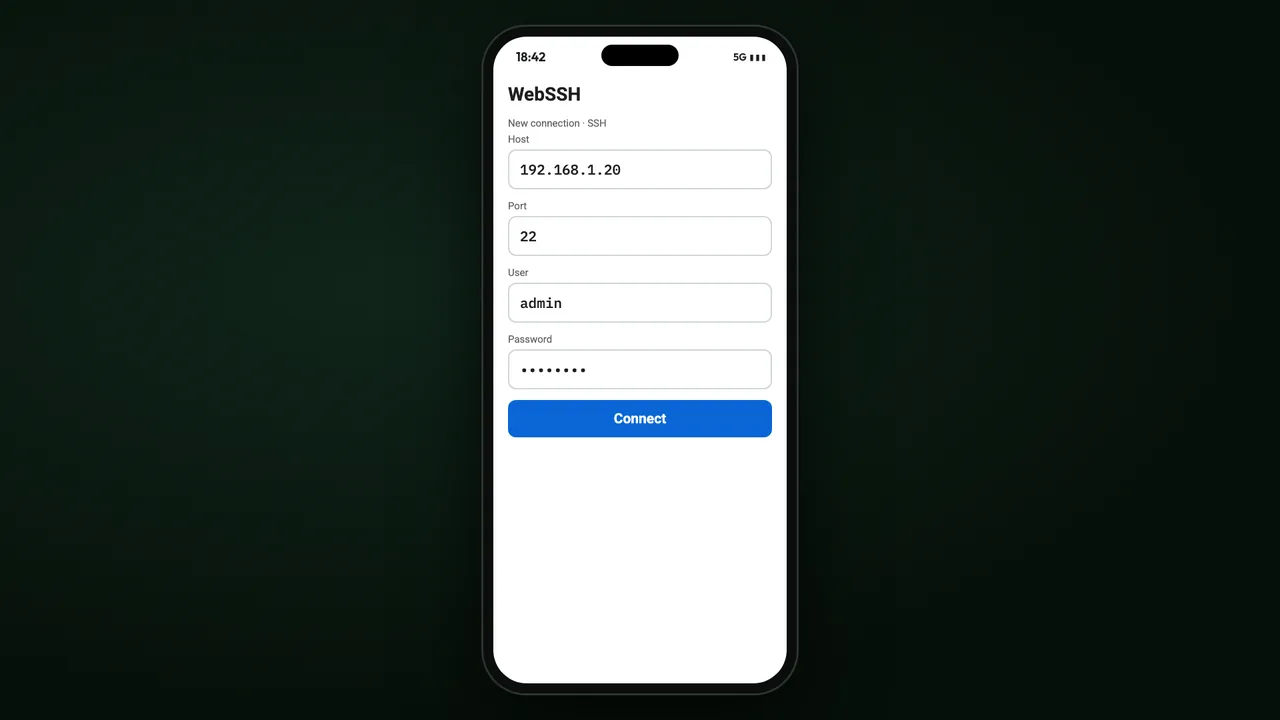
Odprite aplikacijo za varno lupino
Odprite aplikacijo za varno lupino (na primer WebSSH), prilepite naslov, vnesite uporabniško ime in geslo Maca ter se dotaknite Poveži.
- 6
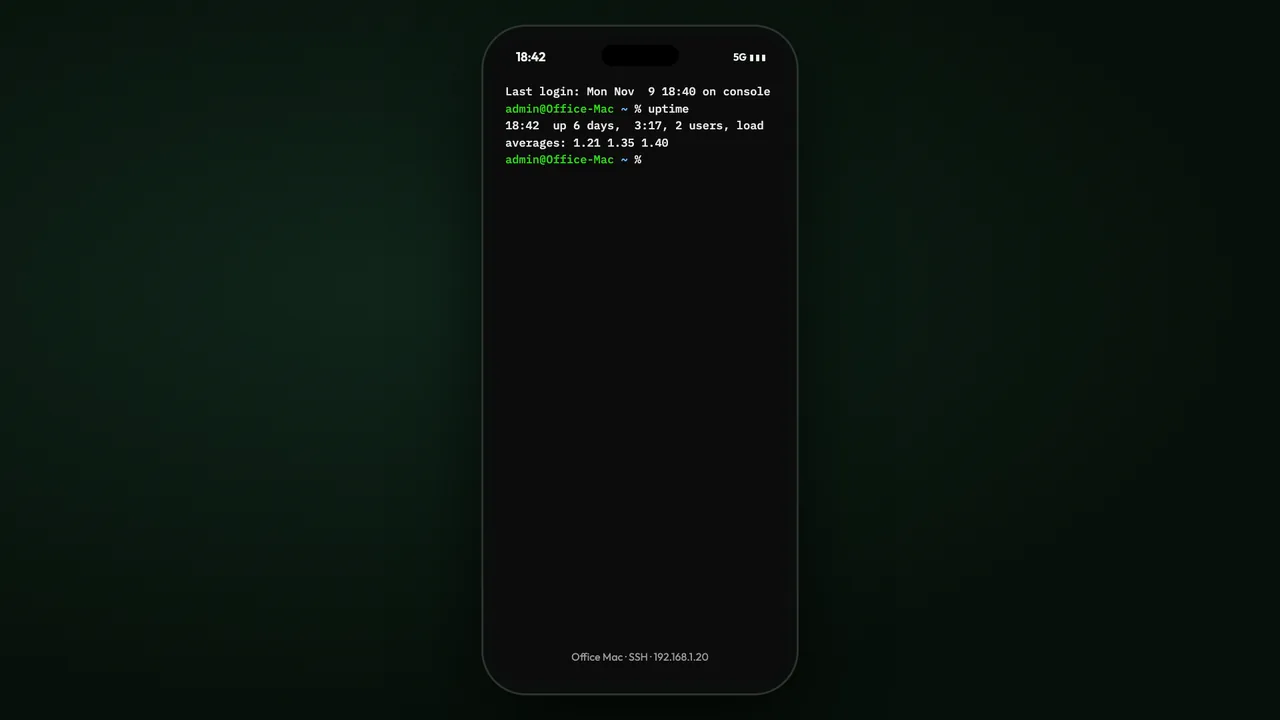
Vaš terminal
Odpre se terminal Maca – izvajajte katere koli ukaze, kot na samem Macu.
Kam naprej
Pametni terminal
Ali preskočite aplikacijo za lupino: lasten terminal Awacino, tudi v preprostem jeziku.
Preberite večSituIP
Vaš lasten naslov v omrežju, v katero izvedete Beam – zakaj vsako orodje preprosto deluje.
Preberite večVsi vodiči
Korak za korakom skozi aplikacijo Awacino, za vsako podjetniško nalogo.
Preberite večDosezite vsak pisarniški računalnik od koderkoli
Vsak podjetniški paket: 30 dni brezplačno, brez kartice. Ali pa začnite s paketom Company Free.
Kreditna kartica ni potrebna · odpoved kadar koli · varno plačilo prek Stripe