
Terminál vášho kancelárskeho Macu, odkiaľkoľvek
Šesť krokov - Vzdialené prihlásenie na Macu, Awacino na vašej strane a váš shell je pripravený.
Bez kreditnej karty · zrušenie kedykoľvek · bezpečná platba cez Stripe
Prístup do terminálu krok za krokom
Raz to zapnete na kancelárskom Macu a potom sa k nemu dostanete odkiaľkoľvek cez Awacino - so svojou obvyklou aplikáciou na vzdialenú plochu alebo terminál, bez VPN, bez otvoreného portu.
- Awacino a aplikácia zabezpečeného shellu na notebooku alebo telefóne
- Awacino na kancelárskom Macu alebo na zariadení v jeho sieti
- Firemný účet - každý plán, aj Company Free
- 1
Zapnite Vzdialené prihlásenie
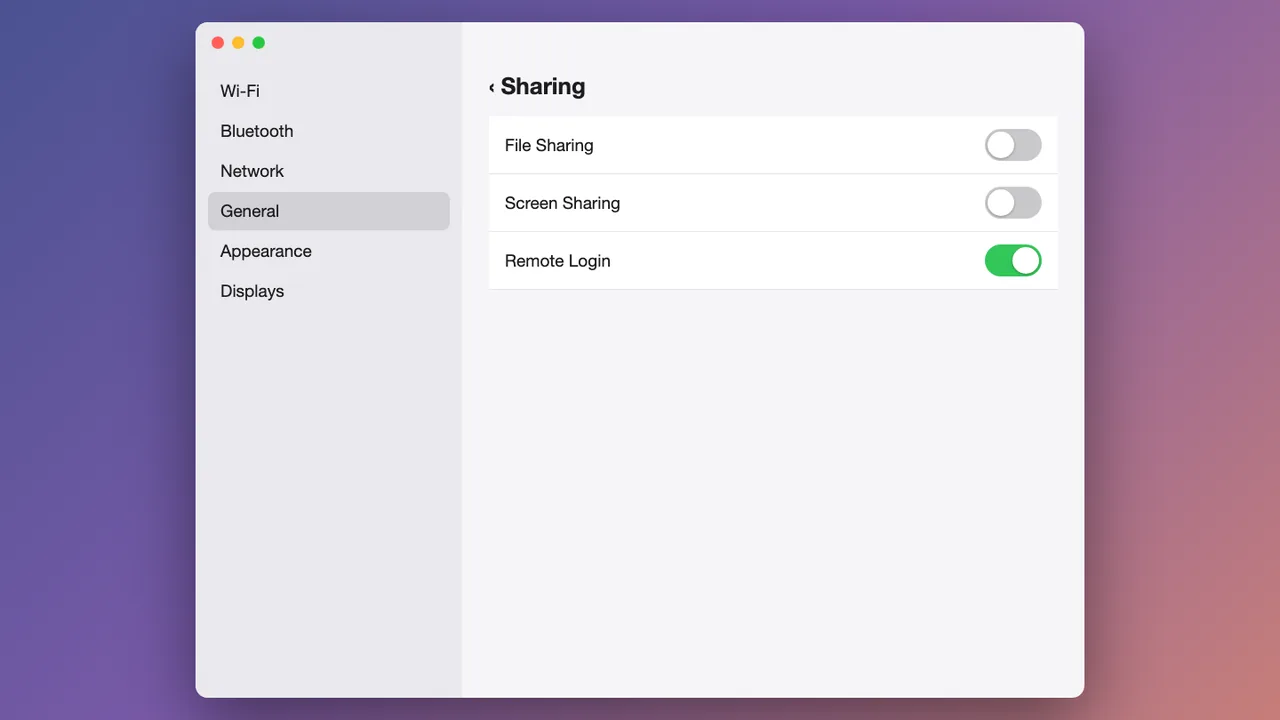
Na Macu otvorte Systémové nastavenia → Všeobecné → Zdieľanie a zapnite Vzdialené prihlásenie.
Žiadne presmerovanie portov: port zabezpečeného shellu zostáva pre internet zatvorený - dostanú sa k nemu len zariadenia, ktoré urobili Beam do siete.
- 2
Pripojte sa ku kancelárskemu Macu v Awacine
Na notebooku alebo telefóne otvorte Awacino. V časti Moje zariadenia uvidíte každé firemné zariadenie, ku ktorému sa môžete dostať - ťuknite na Pripojiť pri kancelárskom Macu.

- 3
Urobte Beam do jeho siete
Vyberte Sieť, nechajte zvolené Iba sieť a ťuknite na Beam do siete. Váš vlastný internet zostáva váš.

- 4
Skopírujte adresu kancelárskeho Macu
O pár sekúnd Awacino zobrazí Pripravené na použitie. Vaše zariadenie má teraz vlastnú adresu v tejto sieti, svoj SituIP. Ťuknite na Kopírovať adresu.
Spojenie je priame a šifrované end-to-end - žiadna VPN brána, žiadny otvorený port v kancelárii.

- 5
Otvorte aplikáciu zabezpečeného shellu
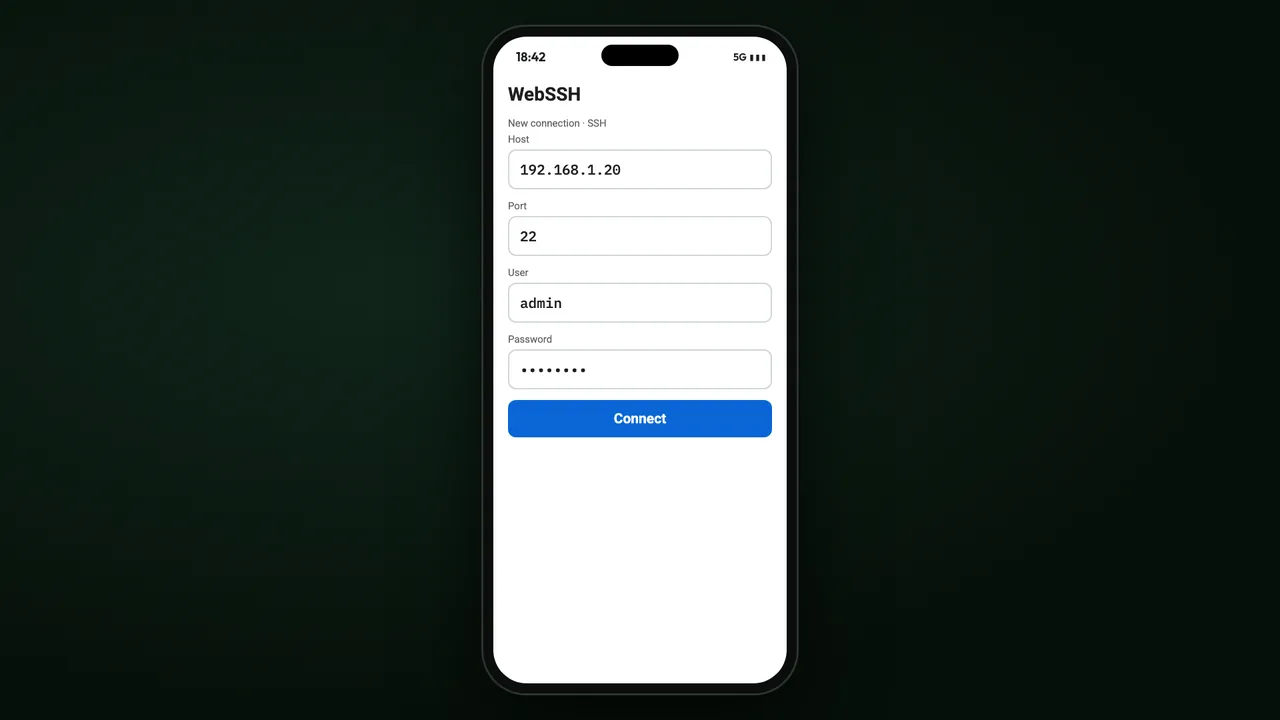
Otvorte aplikáciu zabezpečeného shellu (napríklad WebSSH), vložte adresu, zadajte meno používateľa a heslo Macu a ťuknite na Pripojiť.
- 6
Váš terminál
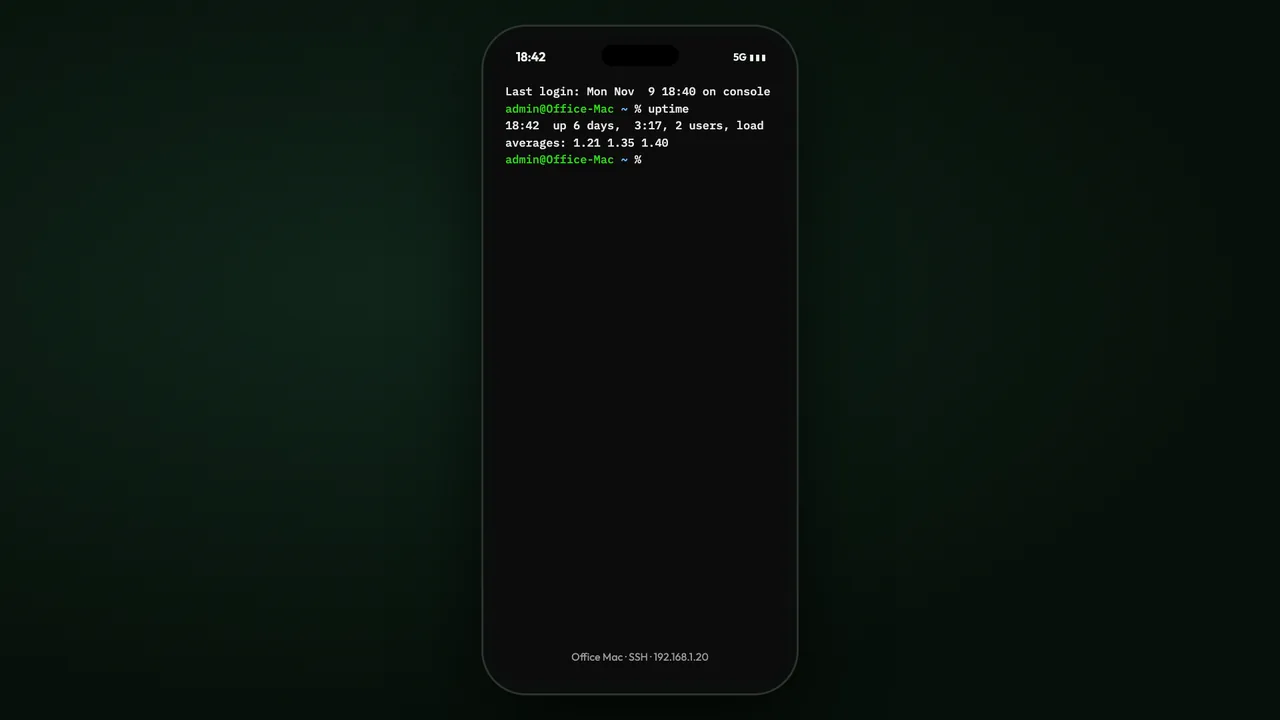
Otvorí sa terminál Macu - spúšťajte ľubovoľné príkazy ako na samotnom Macu.
Kam ďalej
Inteligentný terminál
Alebo preskočte aplikáciu shellu: vlastný terminál Awacina, aj v prirodzenom jazyku.
Čítať ďalejSituIP
Vaša vlastná adresa v sieti, do ktorej robíte Beam - prečo všetky nástroje jednoducho fungujú.
Čítať ďalejVšetky návody
Krok za krokom aplikáciou Awacino, pre každú firemnú úlohu.
Čítať ďalejDostaňte sa ku každému kancelárskemu počítaču odkiaľkoľvek
Každý firemný plán: 30 dní zadarmo, bez karty. Alebo začnite na Company Free.
Bez kreditnej karty · zrušenie kedykoľvek · bezpečná platba cez Stripe