
Kontorets Mac-terminal, varifrån som helst
Sex steg - Fjärrinloggning på Macen, Awacino på din sida, och ditt skal är klart.
Inget kreditkort krävs · avsluta när du vill · säker betalning med Stripe
Terminalåtkomst, steg för steg
Slå på det en gång på kontorets Mac och nå den sedan varifrån som helst via Awacino - din vanliga fjärrskrivbords- eller terminalapp, inget VPN, ingen öppen port.
- Awacino och en app för säkert skal på din bärbara dator eller telefon
- Awacino på kontorets Mac eller på en enhet i dess nätverk
- Ett företagskonto - alla abonnemang, även Company Free
- 1
Slå på Fjärrinloggning
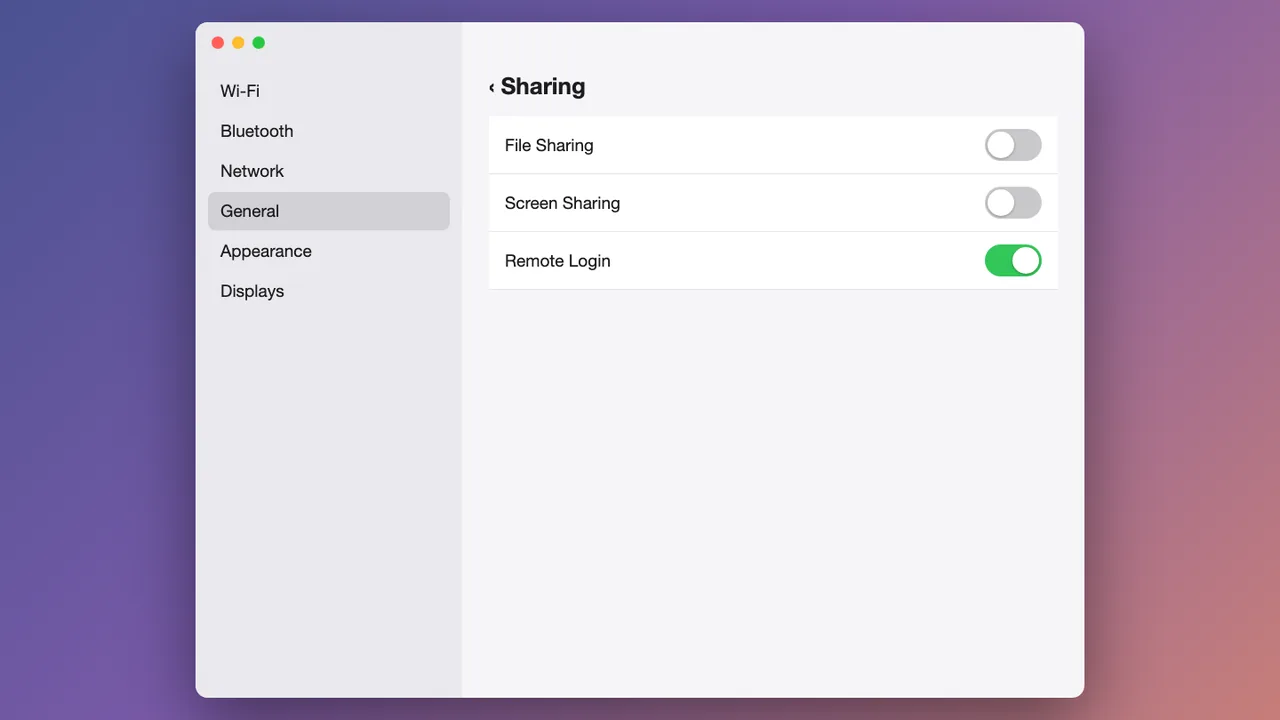
Öppna Systeminställningar → Allmänt → Delning på Macen och slå på Fjärrinloggning.
Ingen portvidarebefordran: porten för säkert skal förblir stängd mot internet - bara enheter som beamats in i nätverket når den.
- 2
Anslut till kontorets Mac i Awacino
Öppna Awacino på din bärbara dator eller telefon. Under Mina enheter ser du varje företagsenhet du får nå - tryck på Anslut vid kontorets Mac.

- 3
Beama in i dess nätverk
Välj Nätverk, låt Bara nätverket vara valt och tryck på Beama in i nätverk. Din egen internetanslutning förblir din egen.

- 4
Kopiera kontorets Macs adress
Efter några sekunder visar Awacino Klar att använda. Din enhet har nu en egen adress i det nätverket, sin SituIP. Tryck på Kopiera adress.
Anslutningen är direkt och end-to-end-krypterad - ingen VPN-gateway, ingen öppen port på kontoret.

- 5
Öppna din app för säkert skal
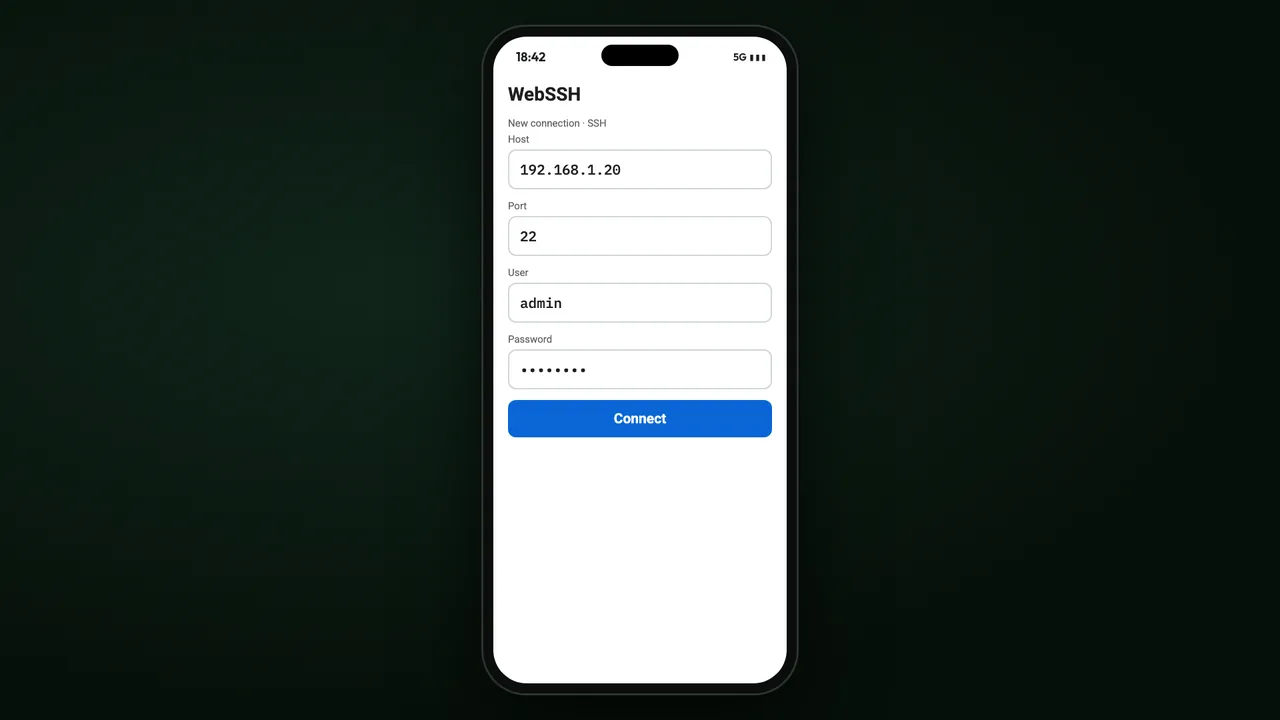
Öppna en app för säkert skal (till exempel WebSSH), klistra in adressen, ange Macens användarnamn och lösenord och tryck på Anslut.
- 6
Din terminal
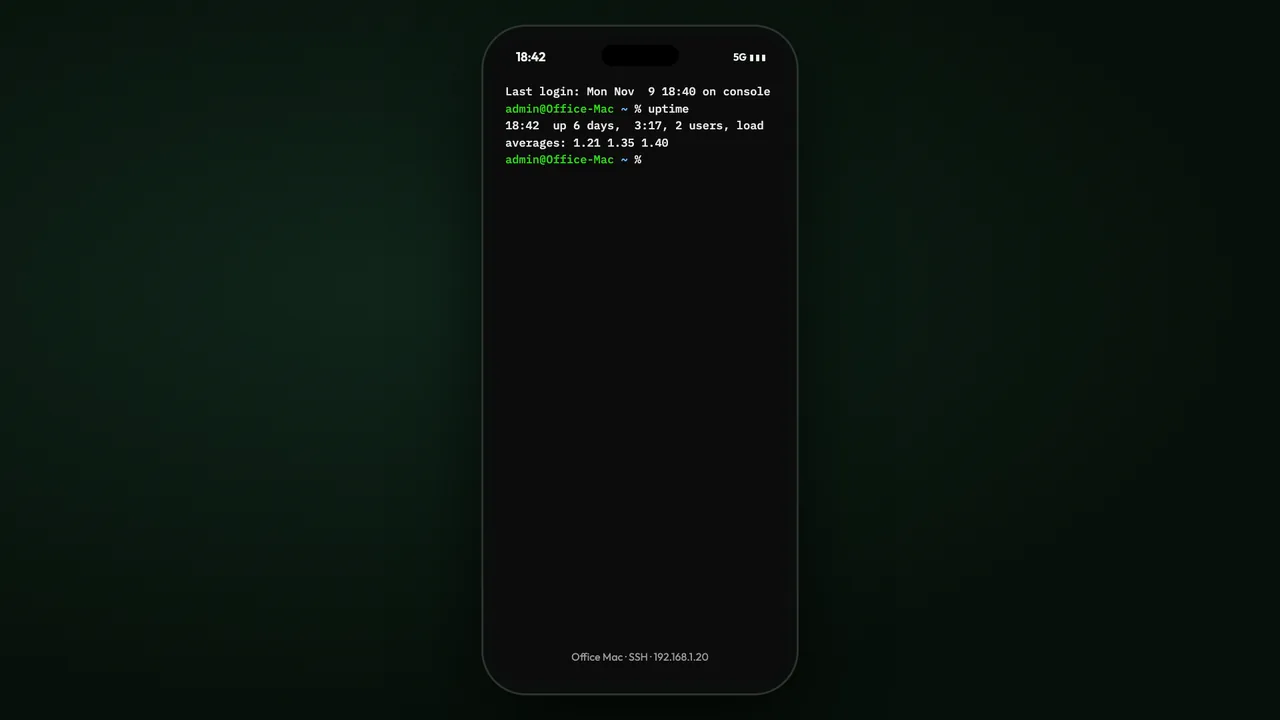
Macens terminal öppnas - kör vilket kommando som helst som på själva Macen.
Vart du går härifrån
Nå varje kontorsdator varifrån som helst
Varje företagsabonnemang: 30 dagar gratis, inget kort. Eller börja på Company Free.
Inget kreditkort krävs · avsluta när du vill · säker betalning med Stripe