
Az irodai Mac terminálja, bárhonnan
Hat lépés - Távoli bejelentkezés a Macen, Awacino az Ön oldalán, és a shell kész.
Bankkártya nem szükséges · bármikor lemondható · biztonságos fizetés a Stripe-pal
Terminálhozzáférés, lépésről lépésre
Kapcsolja be egyszer az irodai Macen, majd érje el bárhonnan az Awacinón át - a megszokott távoli asztali vagy terminálalkalmazásával, VPN és nyitott port nélkül.
- Awacino és egy biztonságos shell alkalmazás a laptopján vagy telefonján
- Awacino az irodai Macen vagy a hálózatának egy eszközén
- Egy céges fiók - minden csomag, a Company Free is
- 1
Kapcsolja be a Távoli bejelentkezést
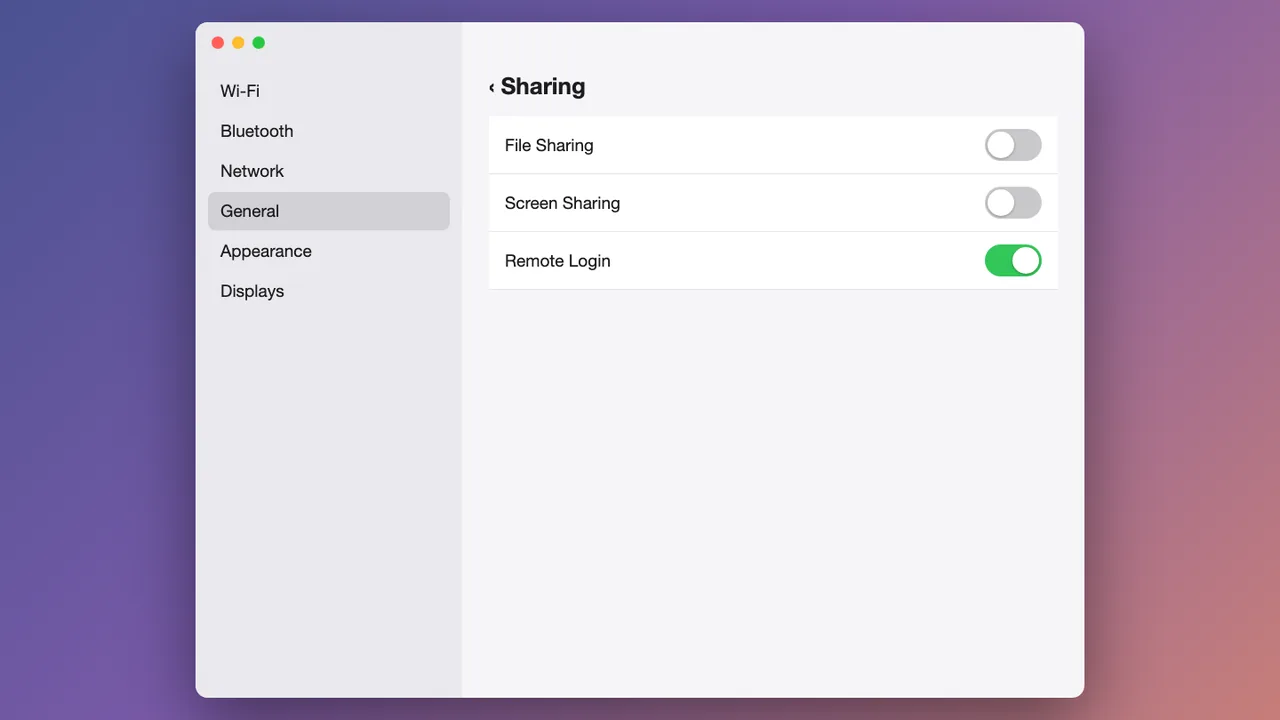
A Macen nyissa meg a Rendszerbeállítások → Általános → Megosztás részt, és kapcsolja be a Távoli bejelentkezést.
Nincs portkiengedés: a biztonságos shell portja zárva marad az internet felé - csak a hálózatba beamelt eszközök érik el.
- 2
Csatlakozzon az irodai Machez az Awacinóban
A laptopján vagy telefonján nyissa meg az Awacinót. A Saját eszközök alatt látja az összes céges eszközt, amelyet elérhet - koppintson a Csatlakozás gombra az irodai Macen.

- 3
Lépjen be a hálózatába
Válassza a Hálózat lehetőséget, hagyja kijelölve a Csak a hálózat opciót, és koppintson a Belépés a hálózatba gombra. A saját internete a sajátja marad.

- 4
Másolja ki az irodai Mac címét
Néhány másodperc múlva az Awacino a Használatra kész üzenetet mutatja. Az eszköze most saját címet kapott a hálózatban, a SituIP-jét. Koppintson a Cím másolása gombra.
A kapcsolat közvetlen és végponttól végpontig titkosított - nincs VPN-átjáró, nincs nyitott port az irodában.

- 5
Nyissa meg a biztonságos shell alkalmazását
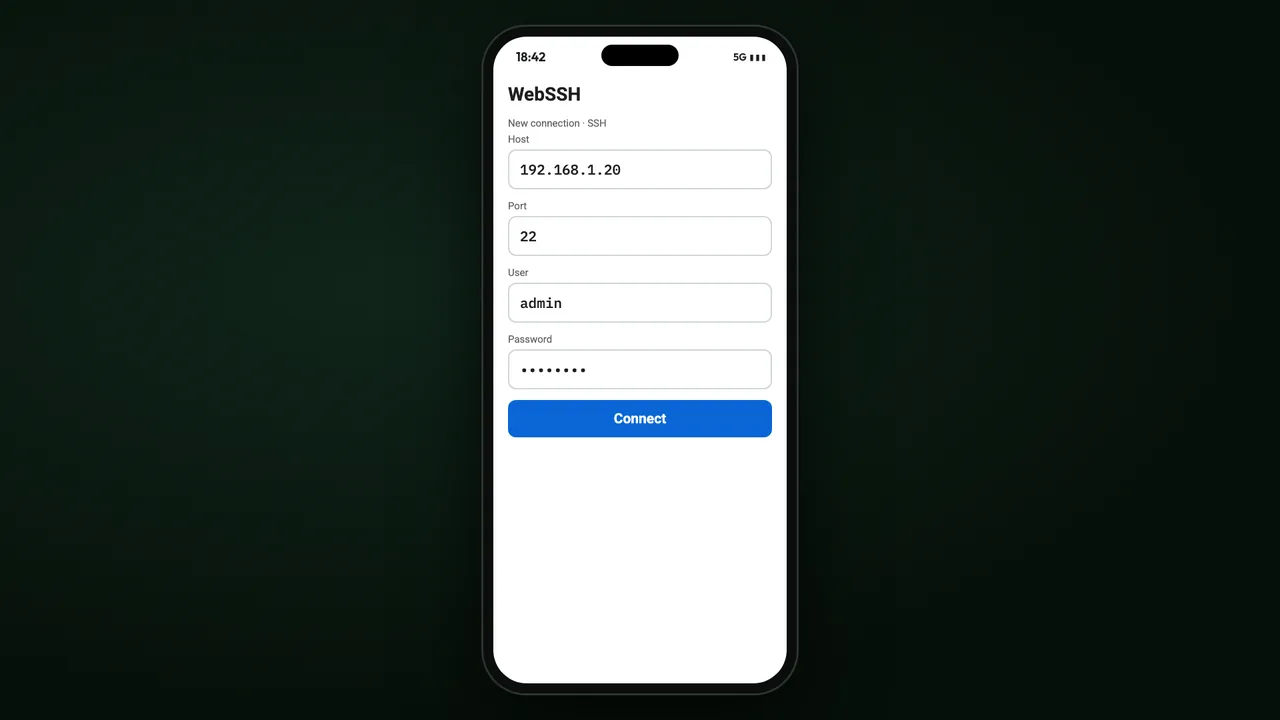
Nyisson meg egy biztonságos shell alkalmazást (például a WebSSH-t), illessze be a címet, adja meg a Mac felhasználónevét és jelszavát, és koppintson a Csatlakozás gombra.
- 6
Az Ön terminálja
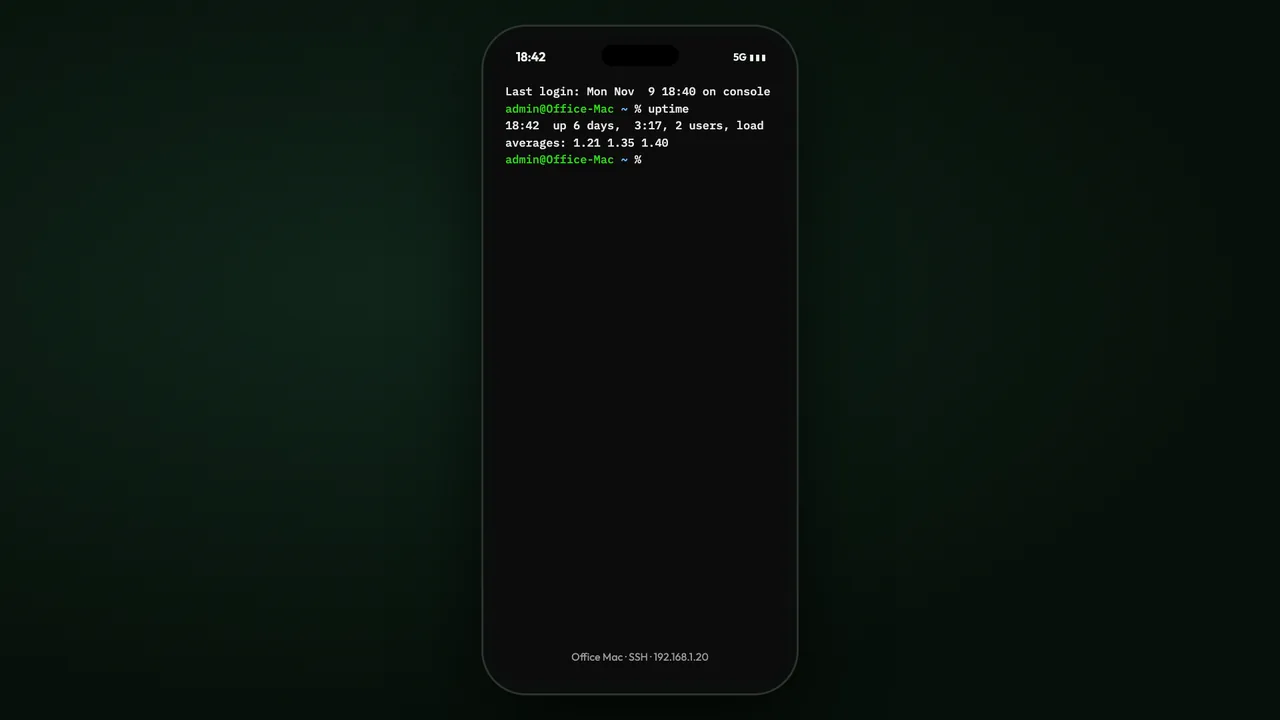
Megnyílik a Mac terminálja - futtasson bármilyen parancsot, mintha magán a Macen lenne.
Merre tovább
Okos terminál
Vagy hagyja ki a shell alkalmazást: az Awacino saját terminálja, köznyelven is.
Tovább olvasomSituIP
Saját cím abban a hálózatban, amelybe belép - miért működik minden eszköz egyszerűen.
Tovább olvasomAz összes oktatóanyag
Lépésről lépésre az Awacino alkalmazásban, minden céges feladathoz.
Tovább olvasomÉrjen el minden irodai számítógépet bárhonnan
Minden céges csomag: 30 nap ingyen, kártya nélkül. Vagy induljon a Company Free csomaggal.
Bankkártya nem szükséges · bármikor lemondható · biztonságos fizetés a Stripe-pal