
De terminal van uw kantoor-Mac, van overal
Zes stappen - Externe login op de Mac, Awacino aan uw kant, en uw shell staat klaar.
Geen creditcard nodig · altijd opzegbaar · veilig afrekenen met Stripe
Terminaltoegang, stap voor stap
Schakel het eenmalig in op de kantoor-Mac en bereik hem daarna overal vandaan via Awacino - uw gebruikelijke app voor extern bureaublad of terminal, geen VPN, geen open poort.
- Awacino en een secure-shell-app op uw laptop of telefoon
- Awacino op de kantoor-Mac of op een apparaat in zijn netwerk
- Een bedrijfsaccount - elk abonnement, ook Company Free
- 1
Externe login inschakelen
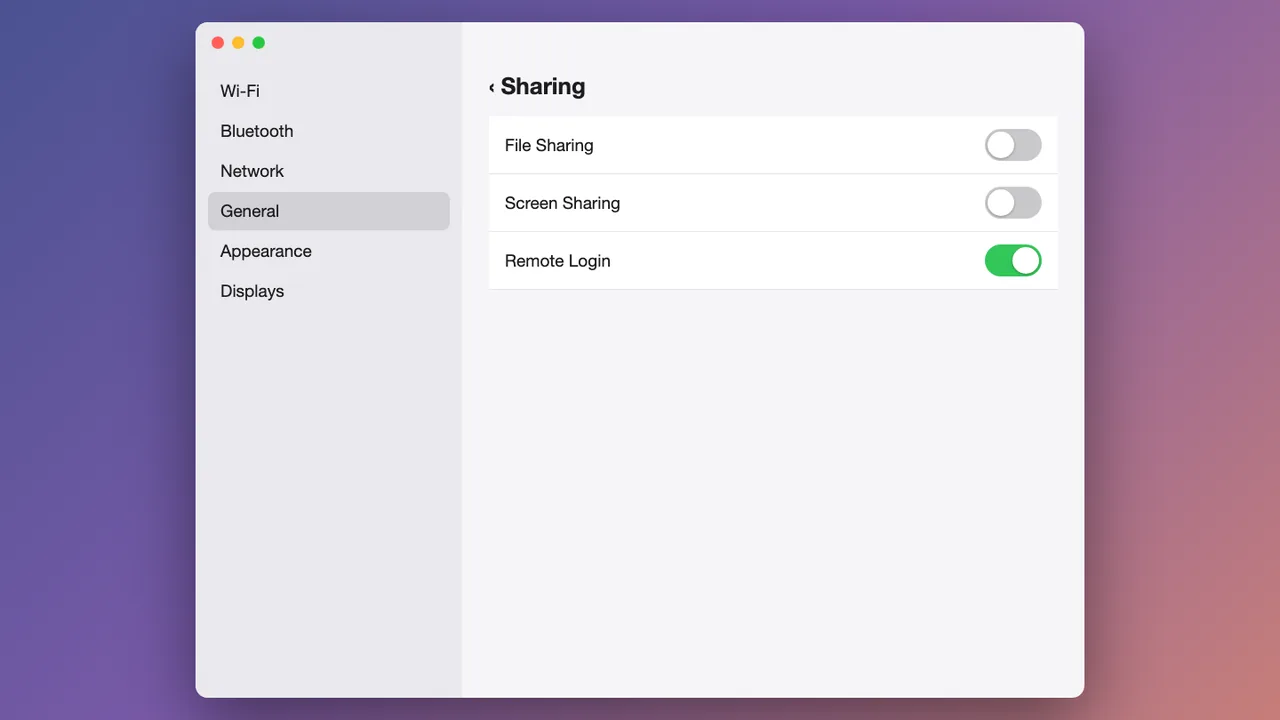
Open op de Mac Systeeminstellingen → Algemeen → Delen en schakel Externe login in.
Geen port forwarding: de poort voor secure shell blijft gesloten voor het internet - alleen apparaten die in het netwerk zijn gebeamd, bereiken hem.
- 2
Verbinden met de kantoor-Mac in Awacino
Open Awacino op uw laptop of telefoon. Onder Mijn apparaten ziet u elk bedrijfsapparaat dat u mag bereiken - tik op Verbinden bij de kantoor-Mac.

- 3
In zijn netwerk beamen
Kies Netwerk, laat Alleen netwerk geselecteerd en tik op In netwerk beamen. Uw eigen internet blijft van uzelf.

- 4
Het adres van de kantoor-Mac kopiëren
Na enkele seconden toont Awacino Klaar voor gebruik. Uw apparaat heeft nu een eigen adres in dat netwerk, zijn SituIP. Tik op Adres kopiëren.
De verbinding is direct en end-to-end versleuteld - geen VPN-gateway, geen open poort op kantoor.

- 5
Uw secure-shell-app openen
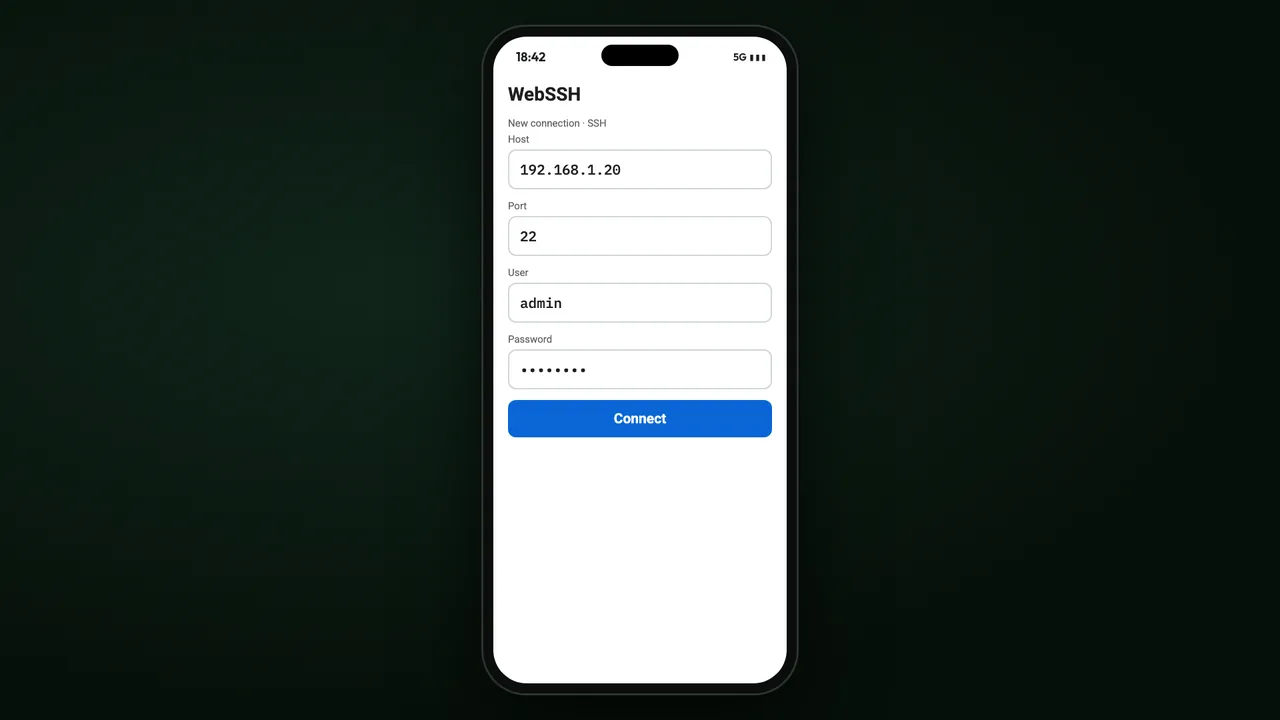
Open een secure-shell-app (bijvoorbeeld WebSSH), plak het adres, voer de gebruikersnaam en het wachtwoord van de Mac in en tik op Verbinden.
- 6
Uw terminal
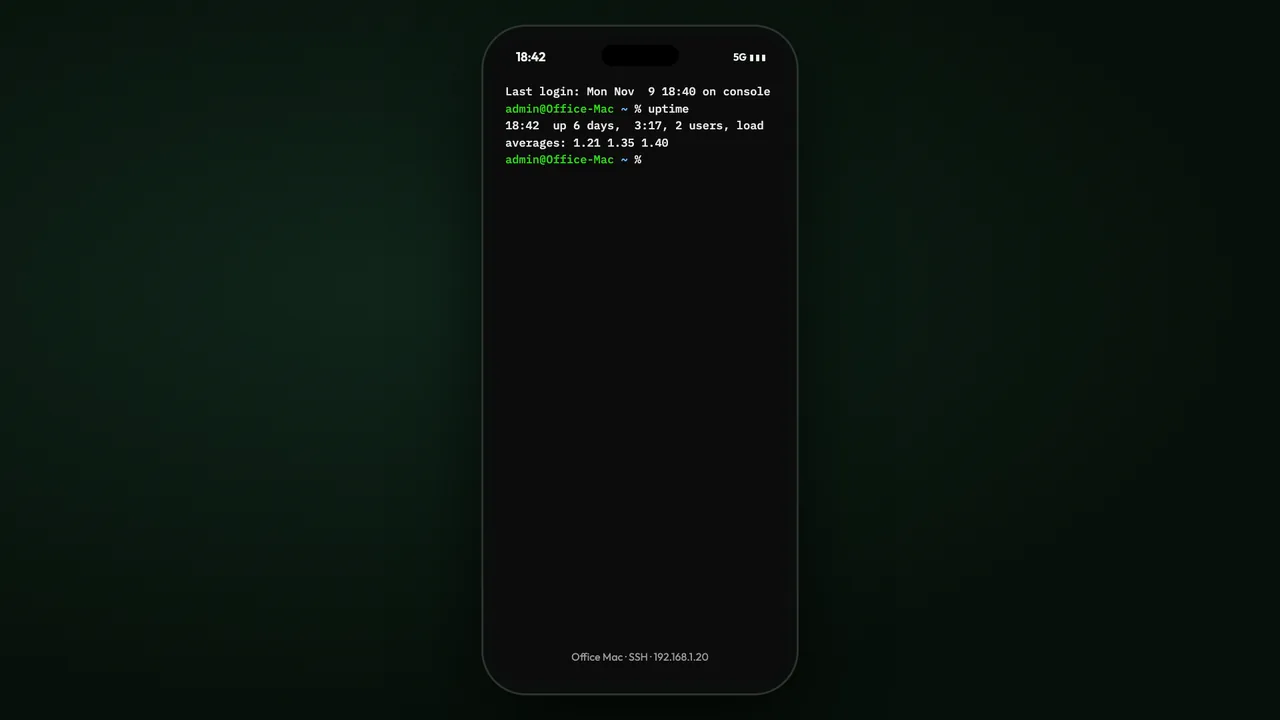
De terminal van de Mac opent - voer elke opdracht uit alsof u op de Mac zelf zit.
Waar u nu heen kunt
Bereik elke kantoorcomputer van overal
Elk bedrijfsabonnement: 30 dagen gratis, zonder kaart. Of begin met Company Free.
Geen creditcard nodig · altijd opzegbaar · veilig afrekenen met Stripe