
Din kontor-Macs terminal, fra hvor som helst
Seks trin - Fjernlogin på Mac'en, Awacino hos dig, og din shell er klar.
Intet kreditkort nødvendigt · opsig når som helst · sikker betaling med Stripe
Terminaladgang, trin for trin
Slå det til én gang på kontorets Mac, og nå den så fra hvor som helst gennem Awacino - din sædvanlige fjernskrivebords- eller terminalapp, ingen VPN, ingen åben port.
- Awacino og en secure shell-app på din bærbare eller telefon
- Awacino på kontorets Mac eller på en enhed i dens netværk
- En virksomhedskonto - alle abonnementer, også Company Free
- 1
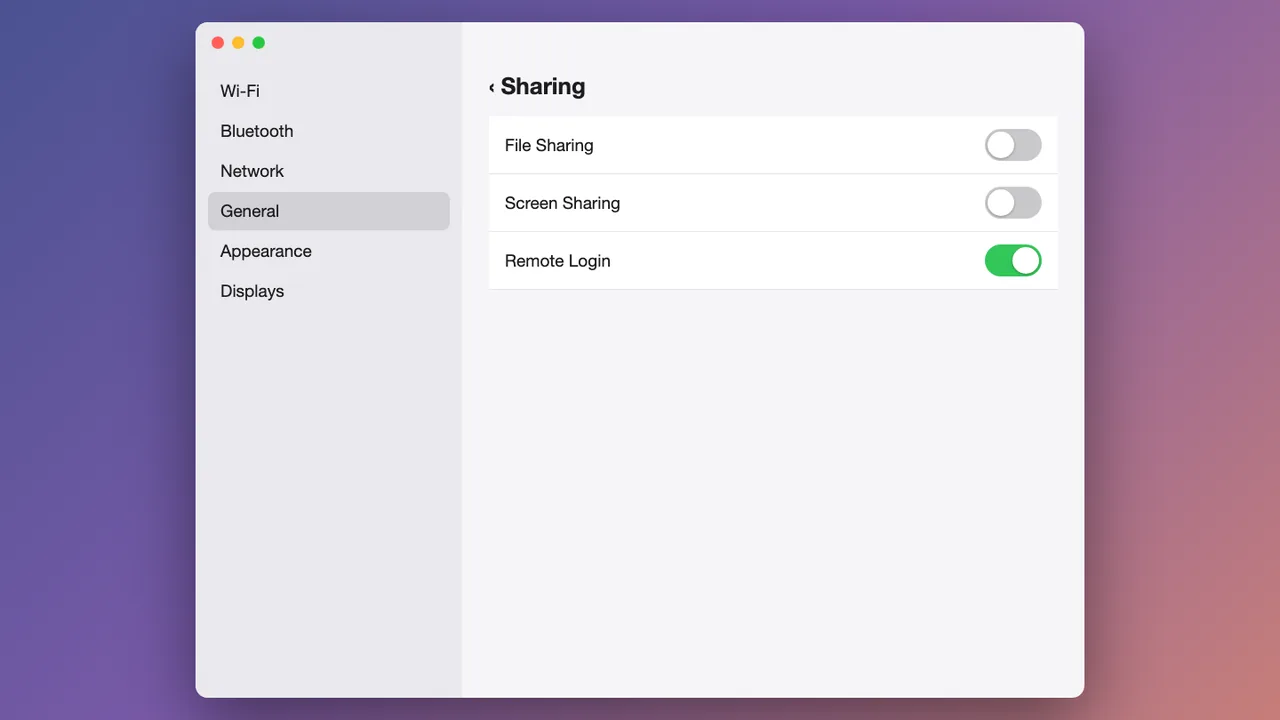
Slå Fjernlogin til
På Mac'en åbner du Systemindstillinger → Generelt → Deling og slår Fjernlogin til.
Ingen portvideresendelse: secure shell-porten forbliver lukket mod internettet - kun enheder, der er beamet ind i netværket, når den.
- 2
Forbind til kontorets Mac i Awacino
Åbn Awacino på din bærbare eller telefon. Under Mine enheder ser du hver virksomhedsenhed, du må nå - tryk på Forbind ved kontorets Mac.

- 3
Beam ind i dens netværk
Vælg Netværk, lad Kun netværk være valgt, og tryk på Beam ind i netværk. Dit eget internet forbliver dit eget.

- 4
Kopiér kontor-Macens adresse
Efter få sekunder viser Awacino Klar til brug. Din enhed har nu sin egen adresse i det netværk, sin SituIP. Tryk på Kopiér adresse.
Forbindelsen er direkte og krypteret fra ende til ende - ingen VPN-gateway, ingen åben port på kontoret.

- 5
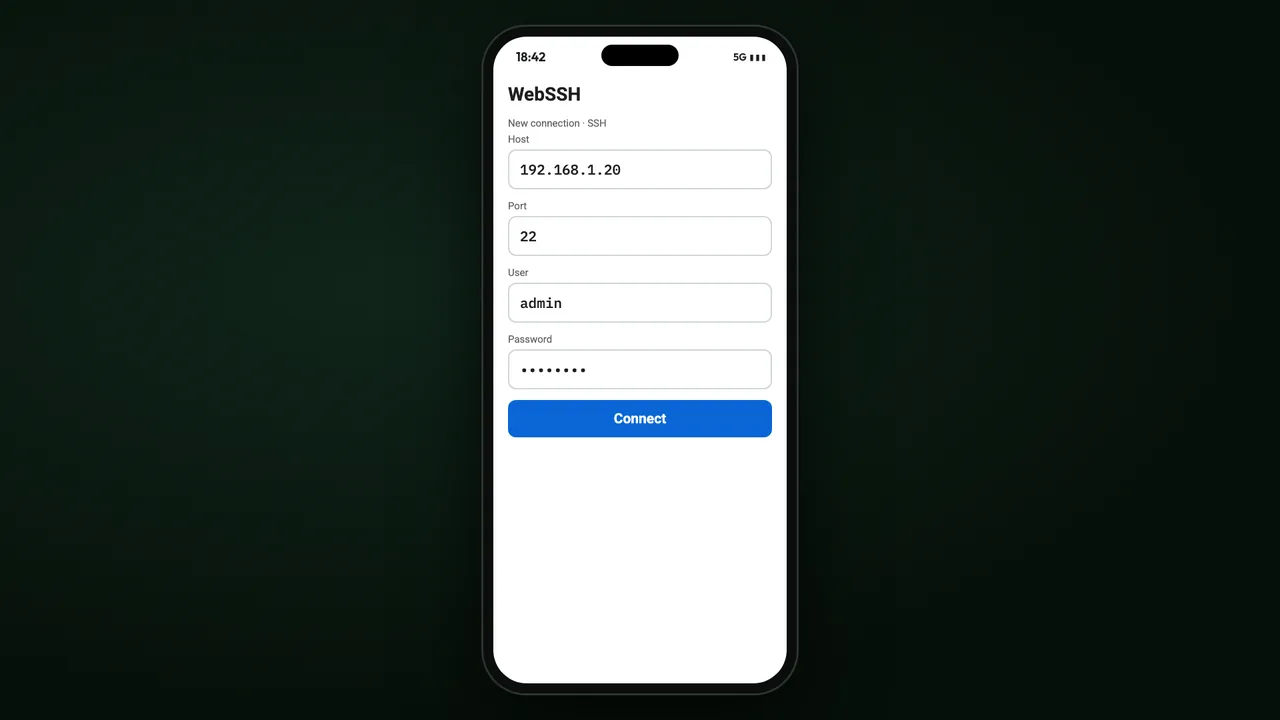
Åbn din secure shell-app
Åbn en secure shell-app (for eksempel WebSSH), indsæt adressen, indtast Mac'ens brugernavn og adgangskode, og tryk på Forbind.
- 6
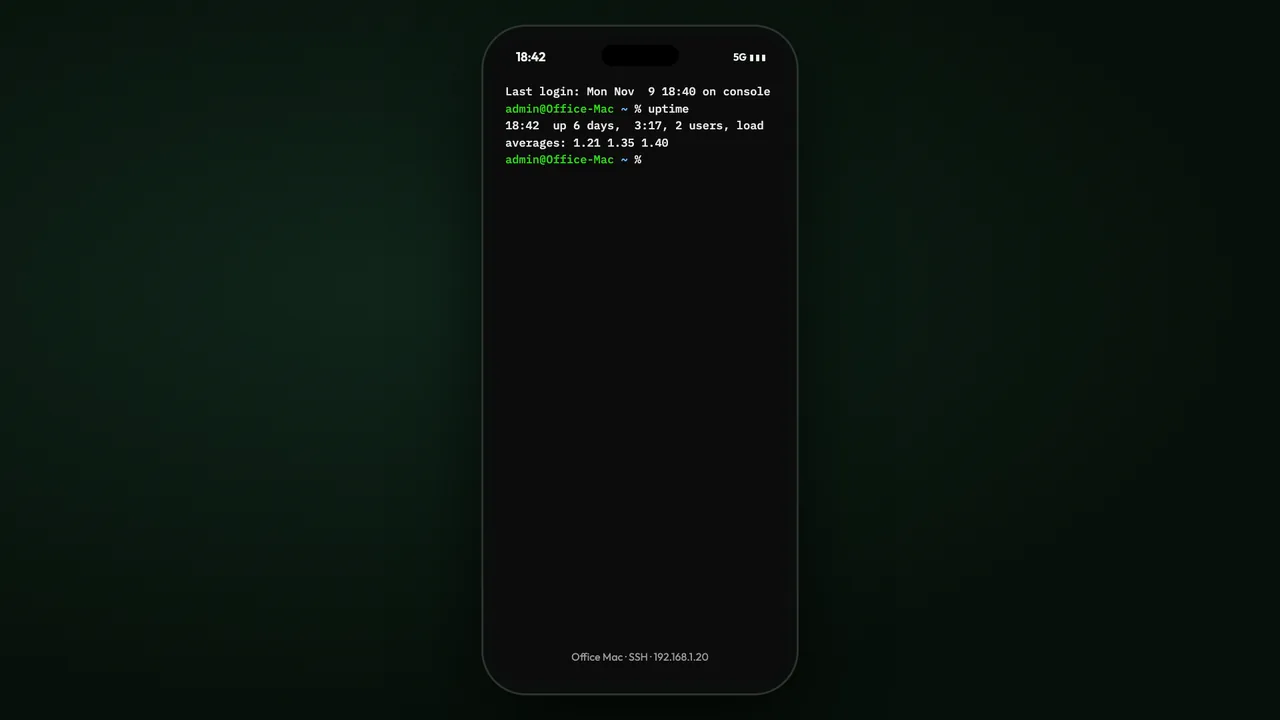
Din terminal
Mac'ens terminal åbner - kør en vilkårlig kommando, som på selve Mac'en.
Hvor du kan gå videre
Nå hver kontorcomputer fra hvor som helst
Hvert virksomhedsabonnement: 30 dage gratis, uden kort. Eller start på Company Free.
Intet kreditkort nødvendigt · opsig når som helst · sikker betaling med Stripe