
Il terminale del Mac dell'ufficio, da ovunque
Sei passaggi - Login remoto sul Mac, Awacino dalla vostra parte, e la vostra shell è pronta.
Nessuna carta di credito necessaria · disdetta in qualsiasi momento · pagamento sicuro con Stripe
Accesso al terminale, passo dopo passo
Attivatelo una volta sul Mac dell'ufficio, poi raggiungetelo da ovunque tramite Awacino - con la vostra solita app di desktop remoto o di terminale, senza VPN e senza porte aperte.
- Awacino e un'app secure shell sul vostro portatile o telefono
- Awacino sul Mac dell'ufficio o su un dispositivo della sua rete
- Un account aziendale - ogni piano, anche Company Free
- 1
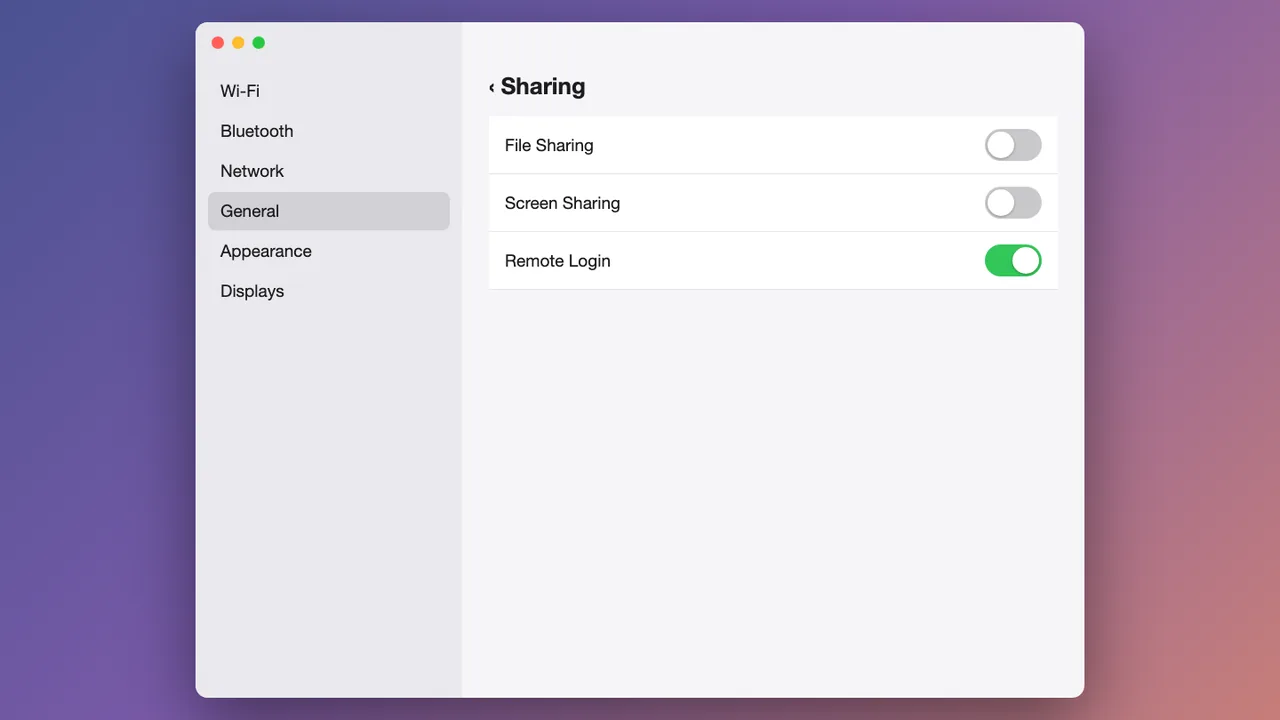
Attivare il Login remoto
Sul Mac aprite Impostazioni di Sistema → Generali → Condivisione e attivate Login remoto.
Nessun inoltro di porte: la porta della secure shell resta chiusa a internet - solo i dispositivi che hanno fatto beam nella rete la raggiungono.
- 2
Connettersi al Mac dell'ufficio in Awacino
Sul portatile o sul telefono aprite Awacino. Sotto I miei dispositivi vedete ogni dispositivo aziendale che potete raggiungere - toccate Connetti sul Mac dell'ufficio.

- 3
Fare beam nella sua rete
Scegliete Rete, lasciate selezionato Solo la rete e toccate Beam nella rete. Il vostro internet resta il vostro.

- 4
Copiare l'indirizzo del Mac dell'ufficio
In pochi secondi Awacino mostra Pronto all'uso. Il vostro dispositivo ha ora un proprio indirizzo in quella rete, il suo SituIP. Toccate Copia indirizzo.
La connessione è diretta e con cifratura end-to-end - nessun gateway VPN, nessuna porta aperta in ufficio.

- 5
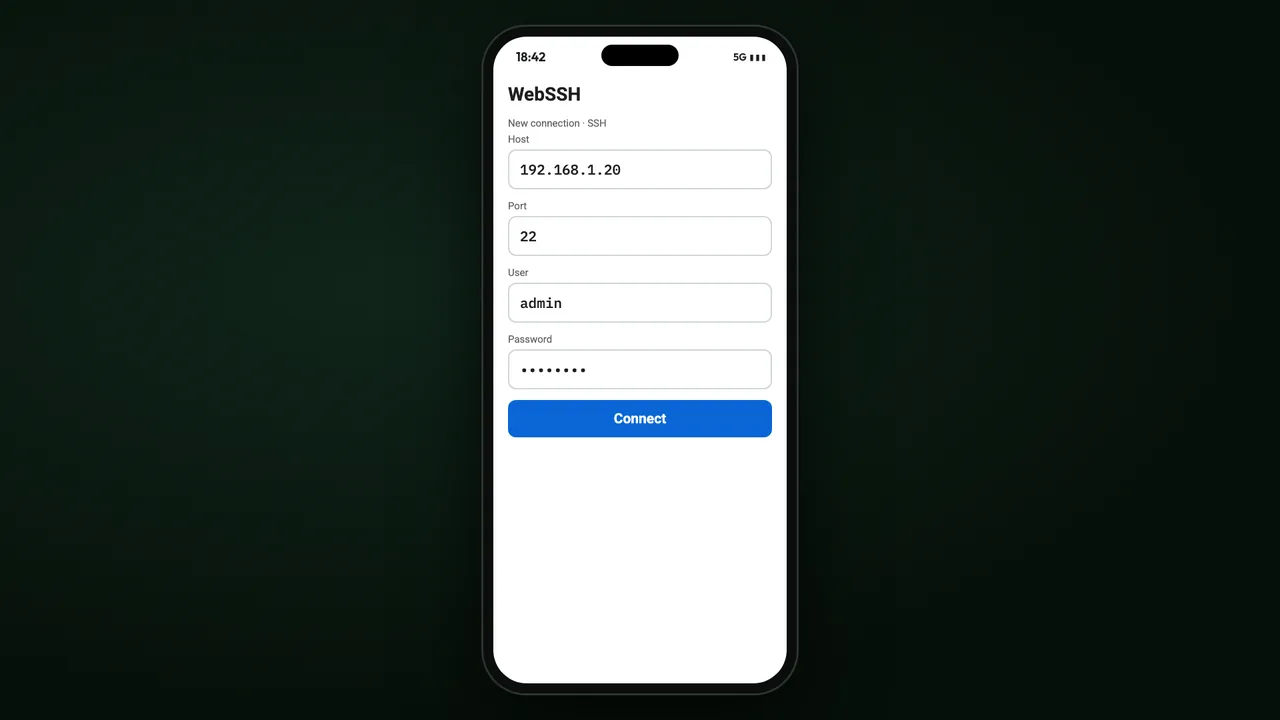
Aprire la vostra app secure shell
Aprite un'app secure shell (ad esempio WebSSH), incollate l'indirizzo, inserite nome utente e password del Mac, toccate Connetti.
- 6
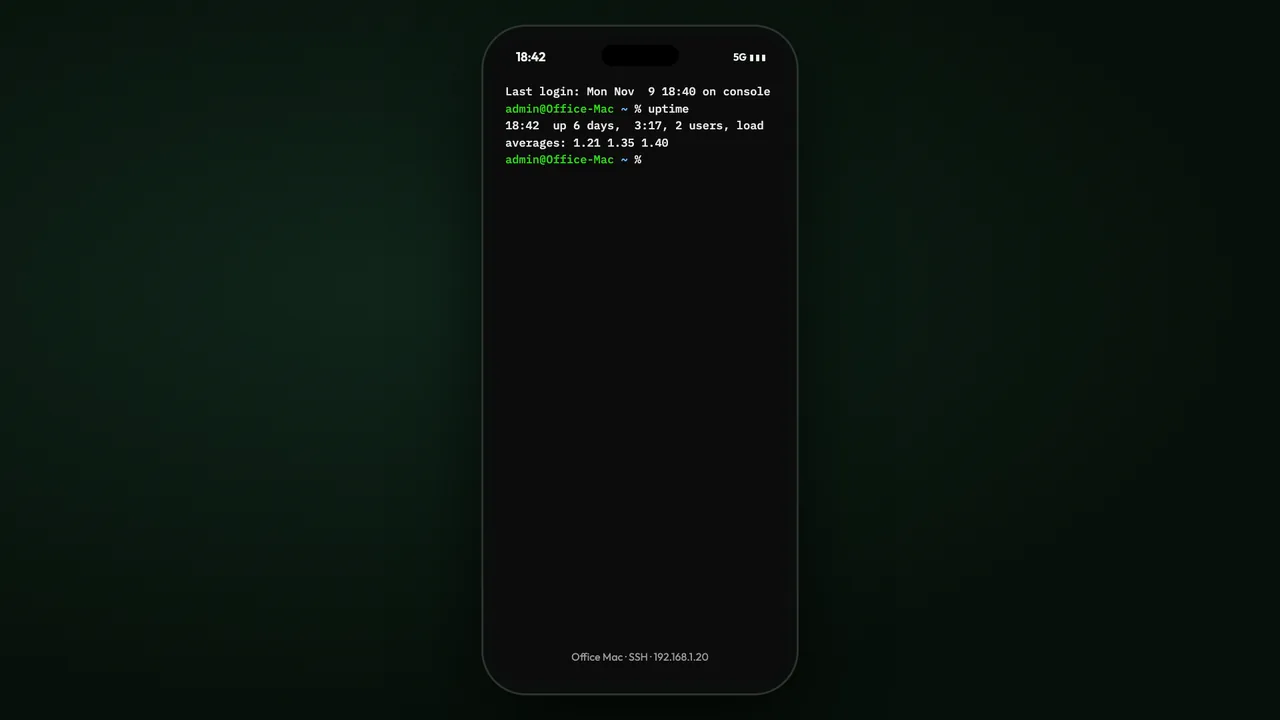
Il vostro terminale
Si apre il terminale del Mac - eseguite qualsiasi comando come sul Mac stesso.
Dove andare da qui
Terminale smart
Oppure rinunciate all'app shell: il terminale di Awacino, utilizzabile anche con il linguaggio naturale.
Leggi tuttoSituIP
Il vostro indirizzo nella rete in cui fate beam - perché ogni strumento funziona e basta.
Leggi tuttoTutti i tutorial
Passo dopo passo nell'app Awacino, per ogni compito aziendale.
Leggi tuttoRaggiungete ogni computer dell'ufficio da ovunque
Ogni piano aziendale: 30 giorni gratis, senza carta. Oppure iniziate con Company Free.
Nessuna carta di credito necessaria · disdetta in qualsiasi momento · pagamento sicuro con Stripe