
Терминал вашего офисного Mac - откуда угодно
Шесть шагов - «Удалённый вход» на Mac, Awacino с вашей стороны, и ваша оболочка готова.
Без банковской карты · отмена в любой момент · безопасная оплата через Stripe
Терминальный доступ, шаг за шагом
Включите его один раз на офисном Mac, затем подключайтесь откуда угодно через Awacino - привычным приложением удалённого рабочего стола или терминала, без VPN и открытого порта.
- Awacino и приложение защищённой оболочки на вашем ноутбуке или телефоне
- Awacino на офисном Mac или на устройстве в его сети
- Корпоративная учётная запись - любой тариф, в том числе Company Free
- 1
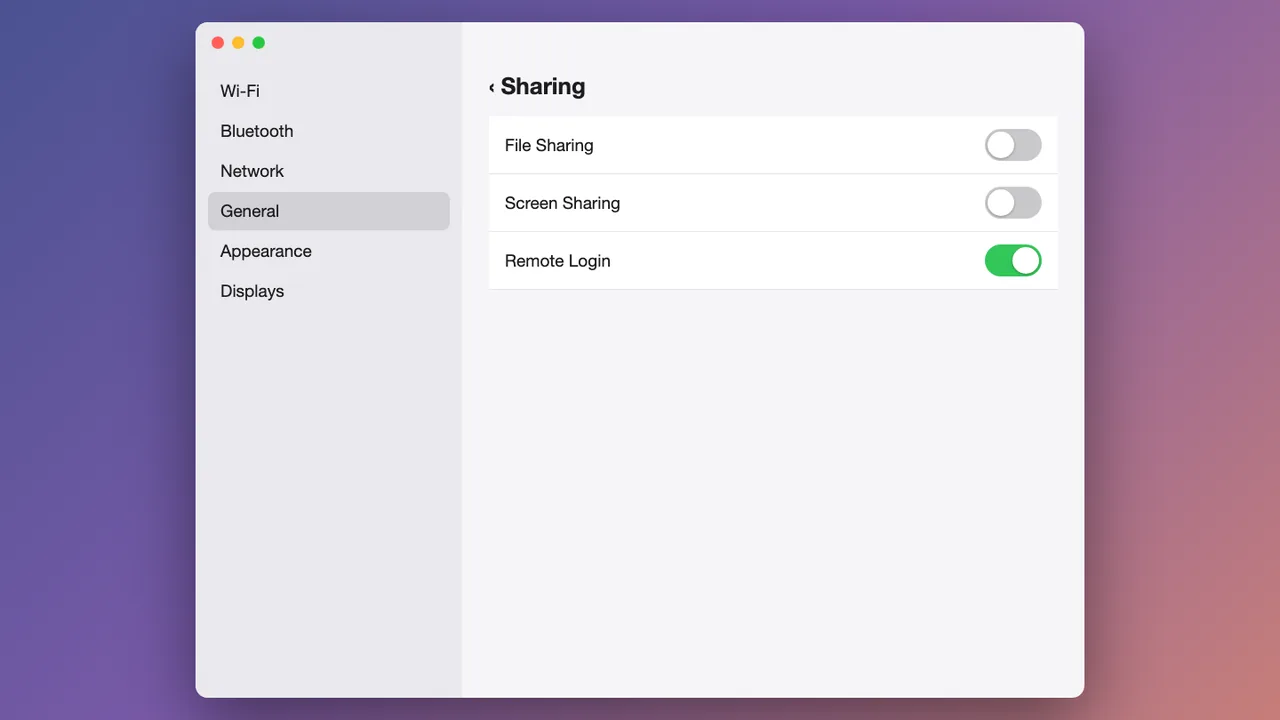
Включите «Удалённый вход»
На Mac откройте Системные настройки → Основные → Общий доступ и включите Удалённый вход.
Без проброса портов: порт защищённой оболочки остаётся закрытым для интернета - до него добираются только устройства, сделавшие Beam в сеть.
- 2
Подключитесь к офисному Mac в Awacino
На ноутбуке или телефоне откройте Awacino. В разделе Мои устройства вы видите все устройства компании, до которых вам можно добраться, - нажмите Подключить на офисном Mac.

- 3
Сделайте Beam в его сеть
Выберите Сеть, оставьте выбранным Только сеть и нажмите Beam в сеть. Ваш собственный интернет остаётся вашим.

- 4
Скопируйте адрес офисного Mac
Через несколько секунд Awacino покажет Готово к работе. У вашего устройства теперь есть собственный адрес в этой сети - SituIP. Нажмите Копировать адрес.
Соединение прямое и со сквозным шифрованием - без VPN-шлюза и открытого порта в офисе.

- 5
Откройте приложение защищённой оболочки
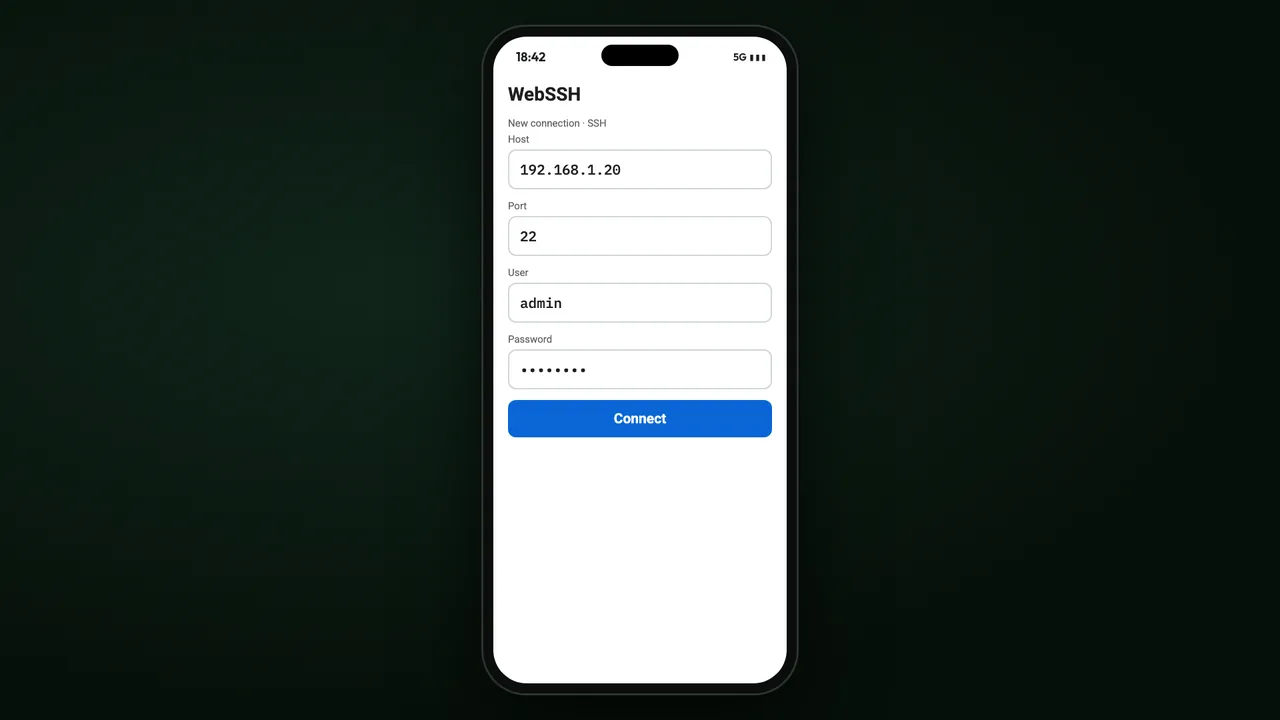
Откройте приложение защищённой оболочки (например, WebSSH), вставьте адрес, введите имя пользователя и пароль Mac и нажмите Подключить.
- 6
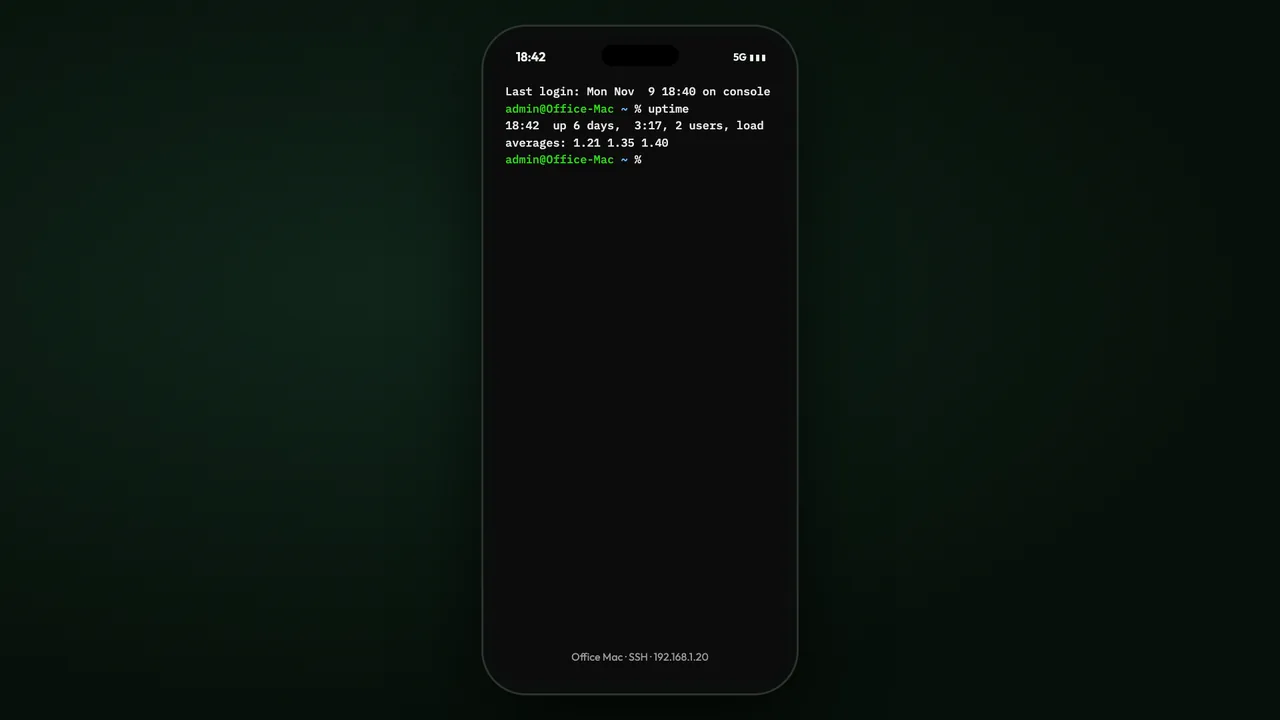
Ваш терминал
Откроется терминал Mac - выполняйте любые команды, как на самом Mac.
Куда идти дальше
Интеллектуальный терминал
Или обойдитесь без приложения оболочки: собственный терминал Awacino, в том числе на понятном языке.
Читать далееSituIP
Ваш собственный адрес в сети, в которую вы делаете Beam, - почему любой инструмент просто работает.
Читать далееВсе руководства
Шаг за шагом через приложение Awacino, для каждой задачи компании.
Читать далееПопадайте на любой офисный компьютер откуда угодно
Каждый тариф для компаний: 30 дней бесплатно, без карты. Или начните с Company Free.
Без банковской карты · отмена в любой момент · безопасная оплата через Stripe