
Le terminal de votre Mac de bureau, de n’importe où
Six étapes - la session à distance sur le Mac, Awacino de votre côté, et votre shell est prêt.
Aucune carte bancaire requise · résiliable à tout moment · paiement sécurisé avec Stripe
L’accès au terminal, pas à pas
Activez-le une seule fois sur le Mac du bureau, puis accédez-y de n’importe où avec Awacino - votre application habituelle de bureau à distance ou de terminal, sans VPN, sans port ouvert.
- Awacino et une application de shell sécurisé sur votre ordinateur portable ou téléphone
- Awacino sur le Mac du bureau ou sur un appareil de son réseau
- Un compte d’entreprise - toutes les offres, y compris Company Free
- 1
Activer la session à distance
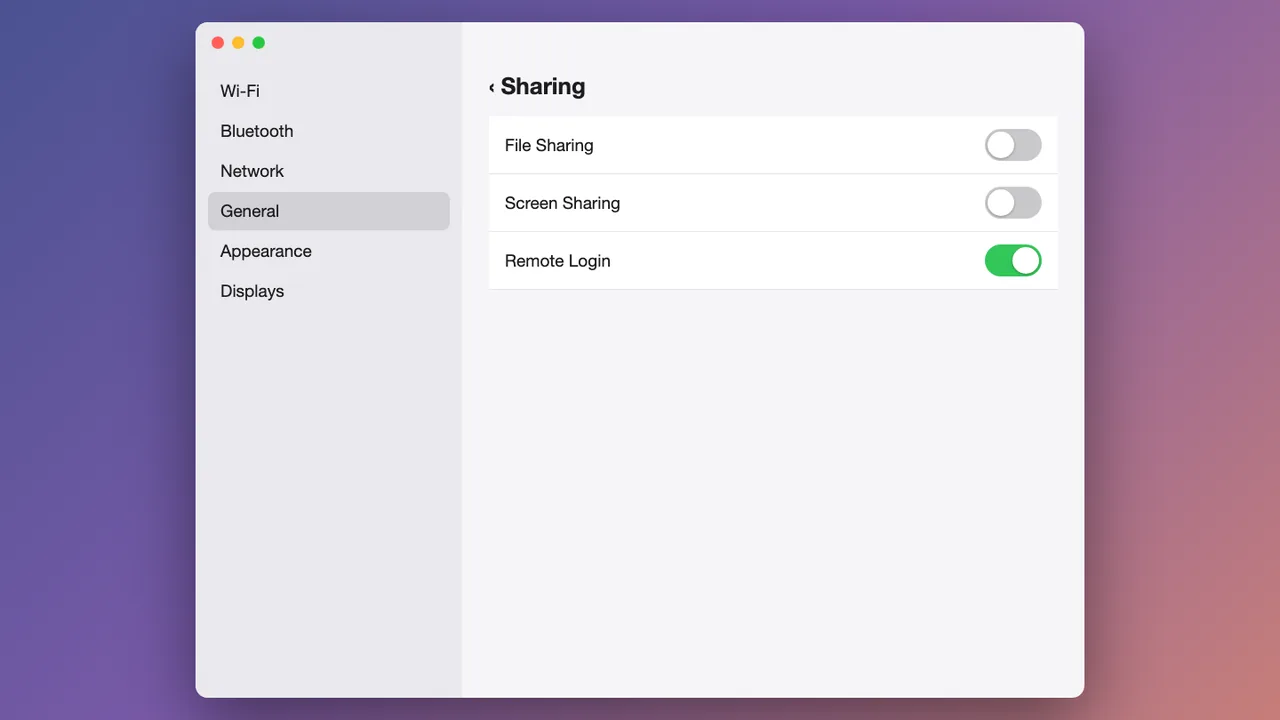
Sur le Mac, ouvrez Réglages Système → Général → Partage et activez Session à distance.
Pas de redirection de port : le port du shell sécurisé reste fermé à Internet - seuls les appareils qui ont fait un Beam in dans le réseau peuvent l’atteindre.
- 2
Se connecter au Mac du bureau dans Awacino
Sur votre ordinateur portable ou téléphone, ouvrez Awacino. Sous Mes appareils, vous voyez chaque appareil de l’entreprise auquel vous avez accès - touchez Se connecter sur le Mac du bureau.

- 3
Entrer dans son réseau
Choisissez Réseau, laissez Réseau uniquement sélectionné et touchez Entrer dans le réseau. Votre propre accès Internet reste le vôtre.

- 4
Copier l’adresse du Mac du bureau
En quelques secondes, Awacino affiche Prêt à l’emploi. Votre appareil a maintenant sa propre adresse dans ce réseau, sa SituIP. Touchez Copier l’adresse.
La connexion est directe et chiffrée de bout en bout - aucune passerelle VPN, aucun port ouvert au bureau.

- 5
Ouvrir votre application de shell sécurisé
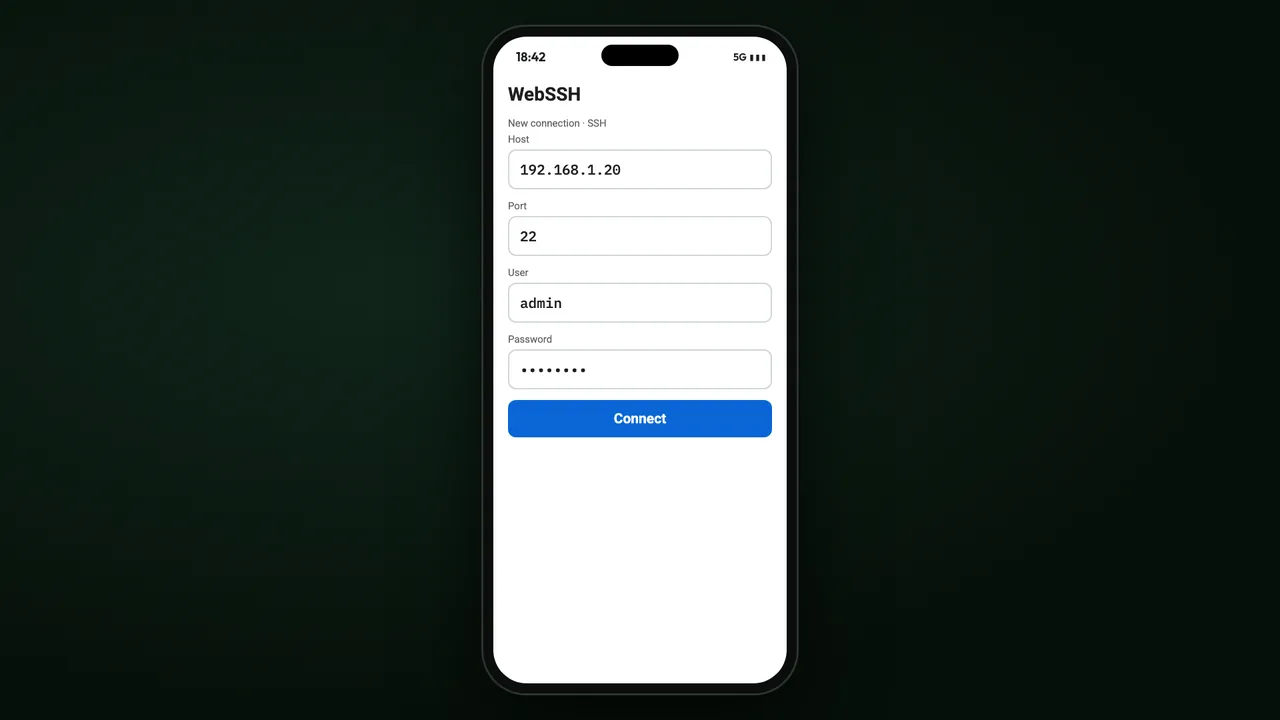
Ouvrez une application de shell sécurisé (par exemple WebSSH), collez l’adresse, saisissez le nom d’utilisateur et le mot de passe du Mac, puis touchez Connect.
- 6
Votre terminal
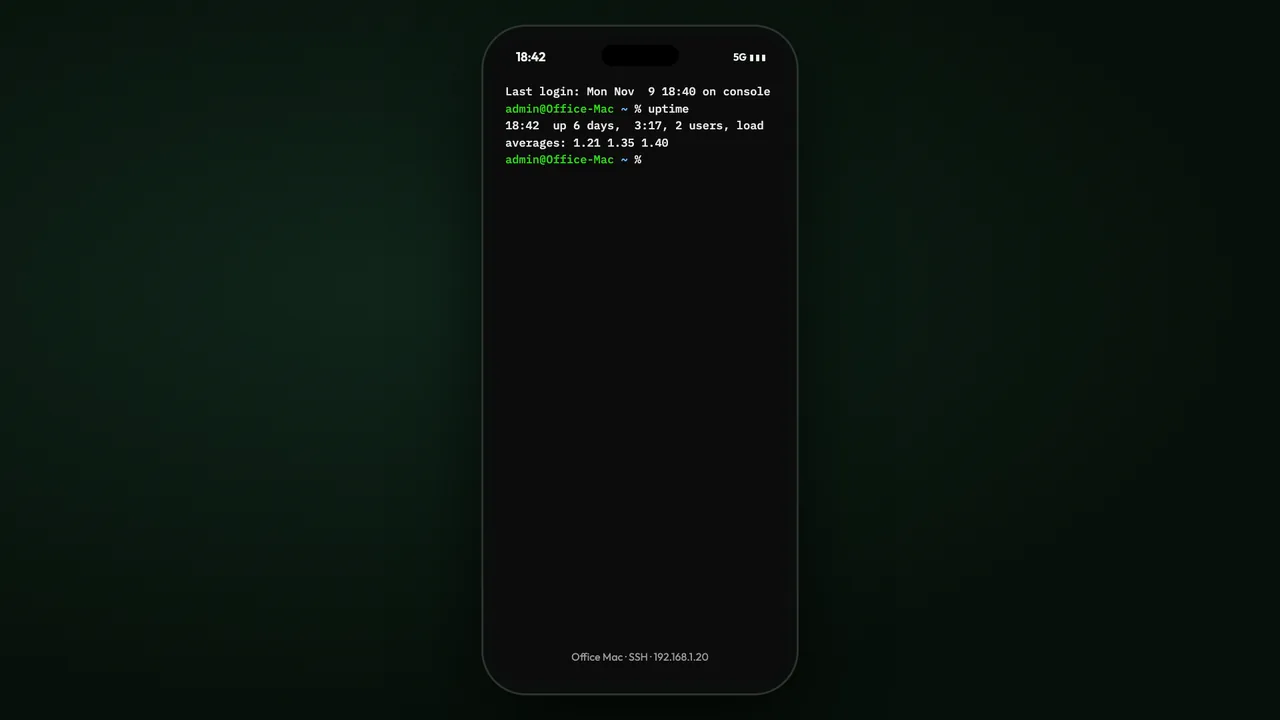
Le terminal du Mac s’ouvre - exécutez n’importe quelle commande comme sur le Mac lui-même.
Pour aller plus loin
Terminal intelligent
Ou oubliez l’application de shell : le terminal propre à Awacino, aussi en langage courant.
En savoir plusSituIP
Votre propre adresse dans le réseau où vous entrez - pourquoi chaque outil fonctionne simplement.
En savoir plusTous les tutoriels
Pas à pas dans l’application Awacino, pour chaque tâche de l’entreprise.
En savoir plusAccédez à chaque ordinateur du bureau de n’importe où
Chaque offre entreprise : 30 jours gratuits, sans carte. Ou commencez avec Company Free.
Aucune carte bancaire requise · résiliable à tout moment · paiement sécurisé avec Stripe