
El escritorio Windows de su oficina, desde cualquier lugar
Seis pasos: Escritorio remoto en el ordenador, Awacino de su lado, y el escritorio es suyo.
Sin tarjeta de crédito · cancele cuando quiera · pago seguro con Stripe
Escritorio remoto, paso a paso
Actívelo una vez en el ordenador de la oficina y llegue a él desde cualquier lugar a través de Awacino, con su aplicación habitual de escritorio remoto o terminal, sin VPN y sin puertos abiertos.
- Awacino y la Windows App en su portátil o móvil
- Awacino en el ordenador de la oficina o en un dispositivo de su red
- Una cuenta de empresa: cualquier plan, también Company Free
- 1
Activar Escritorio remoto
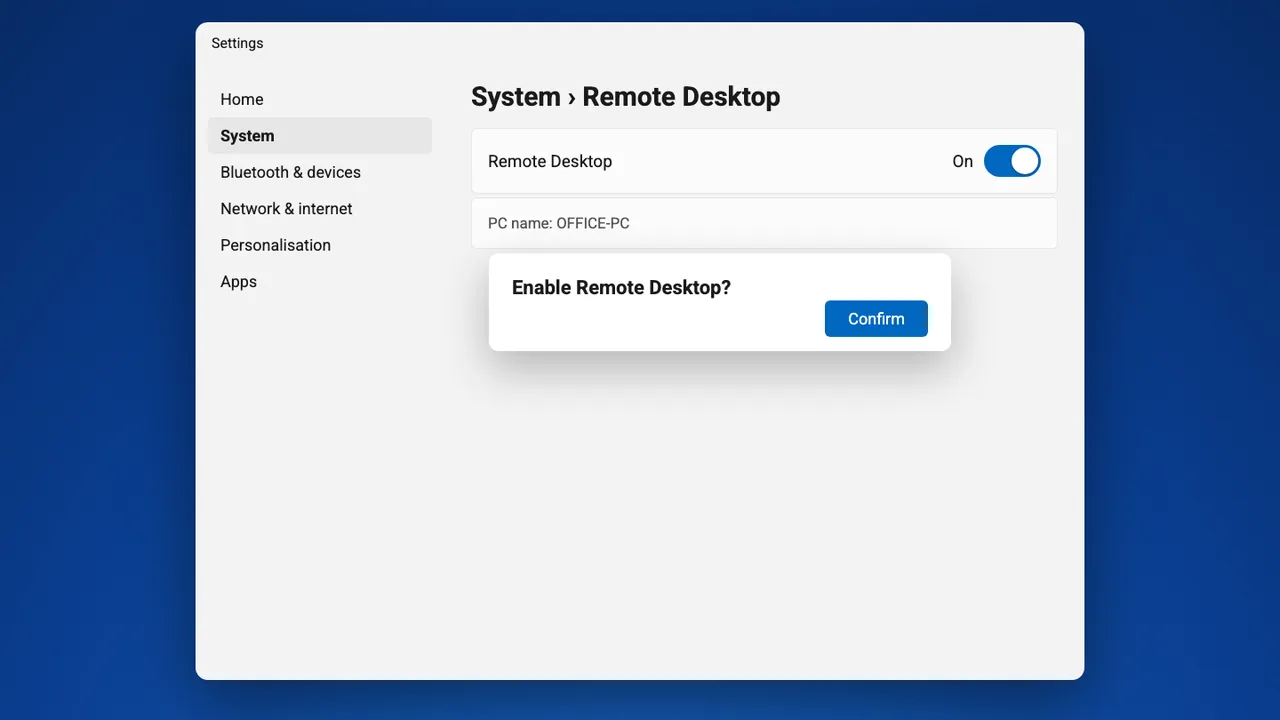
En el ordenador de la oficina abra Configuración → Sistema → Escritorio remoto, póngalo en Activado y confirme.
Escritorio remoto forma parte de Windows Pro, Enterprise y Education.
- 2
Conectarse al ordenador de la oficina en Awacino
En su portátil o móvil, abra Awacino. En Mis dispositivos verá cada dispositivo de la empresa al que puede acceder; toque Conectar en el ordenador de la oficina.

- 3
Entrar en su red
Elija Red, deje seleccionado Solo la red y toque Entrar en la red con Beam. Su Internet sigue siendo suyo.

- 4
Copiar la dirección del ordenador de la oficina
En unos segundos Awacino muestra Listo para usar. Su dispositivo tiene ahora su propia dirección en esa red, su SituIP. Toque Copiar dirección.
La conexión es directa y cifrada de extremo a extremo: sin pasarela VPN y sin puertos abiertos en la oficina.

- 5
Añadir el ordenador en la Windows App
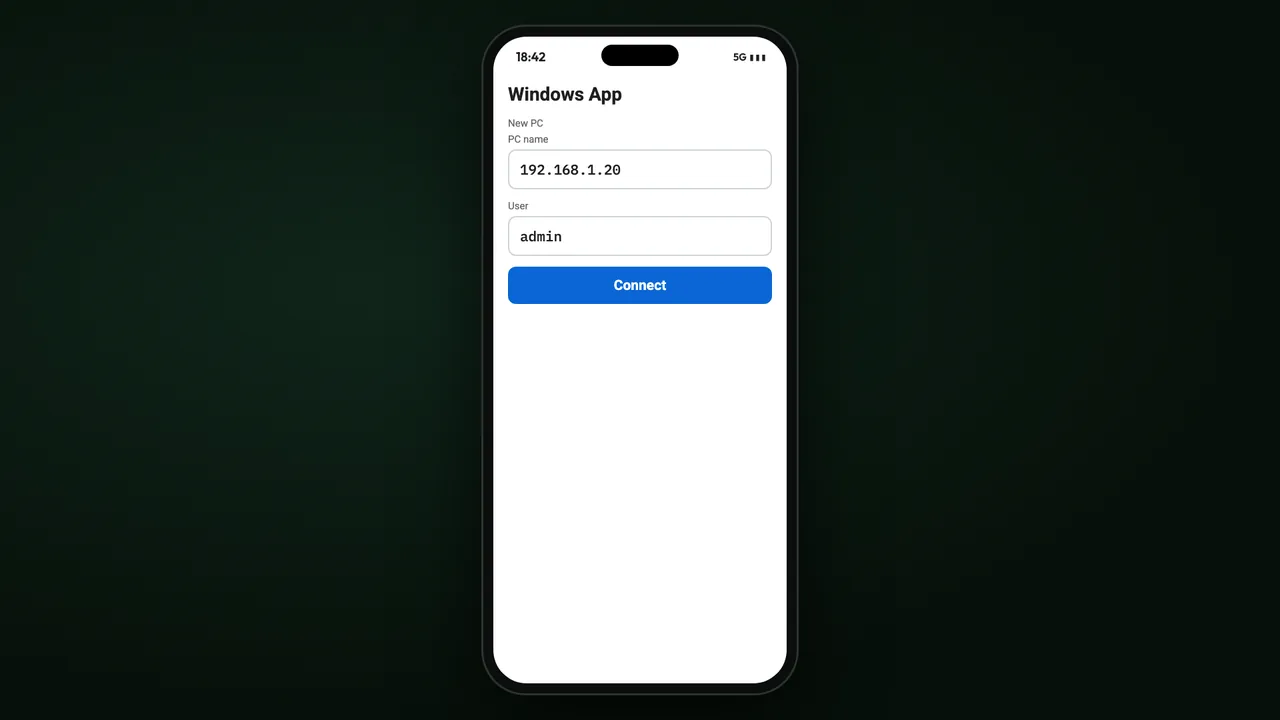
Abra la Windows App (el cliente de escritorio remoto de Microsoft), añada un PC, pegue la dirección y su nombre de usuario de Windows y toque Conectar.
- 6
El escritorio de su oficina
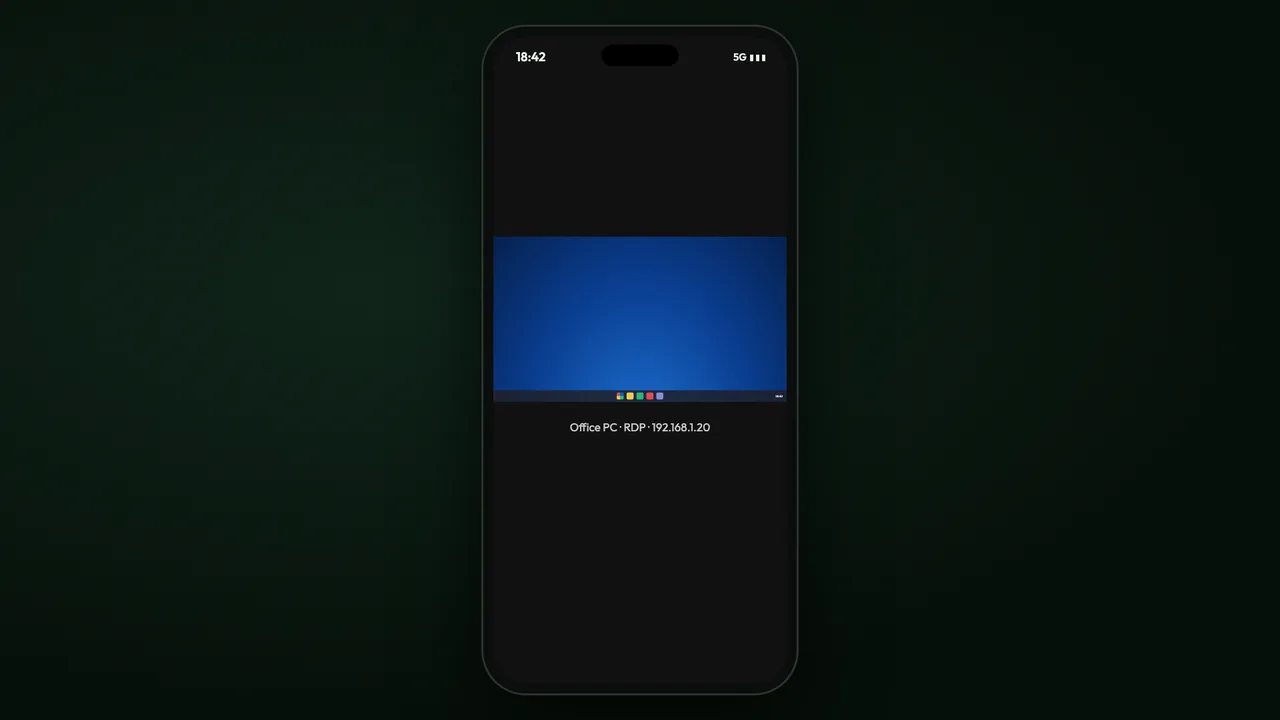
Se abre el escritorio de la oficina: los mismos programas, los mismos archivos, esté donde esté.
Por dónde continuar
Despliegue en escritorios y portátiles
Instale Awacino en cada dispositivo del personal desde las tiendas que su equipo de TI ya gestiona.
Leer másSituIP
Su propia dirección en la red a la que entra con Beam: por eso cada herramienta funciona sin más.
Leer másTodos los tutoriales
Paso a paso por la aplicación Awacino, para cada tarea de la empresa.
Leer másAcceda a cada ordenador de la oficina desde cualquier lugar
Todos los planes de empresa: 30 días gratis, sin tarjeta. O empiece con Company Free.
Sin tarjeta de crédito · cancele cuando quiera · pago seguro con Stripe