
Vaša uredska Windows radna površina, s bilo kojeg mjesta
Šest koraka - Remote Desktop na računalu, Awacino na vašoj strani, i radna površina je vaša.
Kreditna kartica nije potrebna · otkaz u svakom trenutku · sigurna naplata putem Stripea
Udaljena radna površina, korak po korak
Uključite je jednom na uredskom računalu, a zatim joj pristupajte s bilo kojeg mjesta kroz Awacino - uz vašu uobičajenu aplikaciju za udaljenu radnu površinu ili terminal, bez VPN-a, bez otvorenog porta.
- Awacino i Windows App na vašem laptopu ili telefonu
- Awacino na uredskom računalu ili na uređaju u njegovoj mreži
- Račun tvrtke - bilo koji paket, i Company Free
- 1
Uključite Remote Desktop
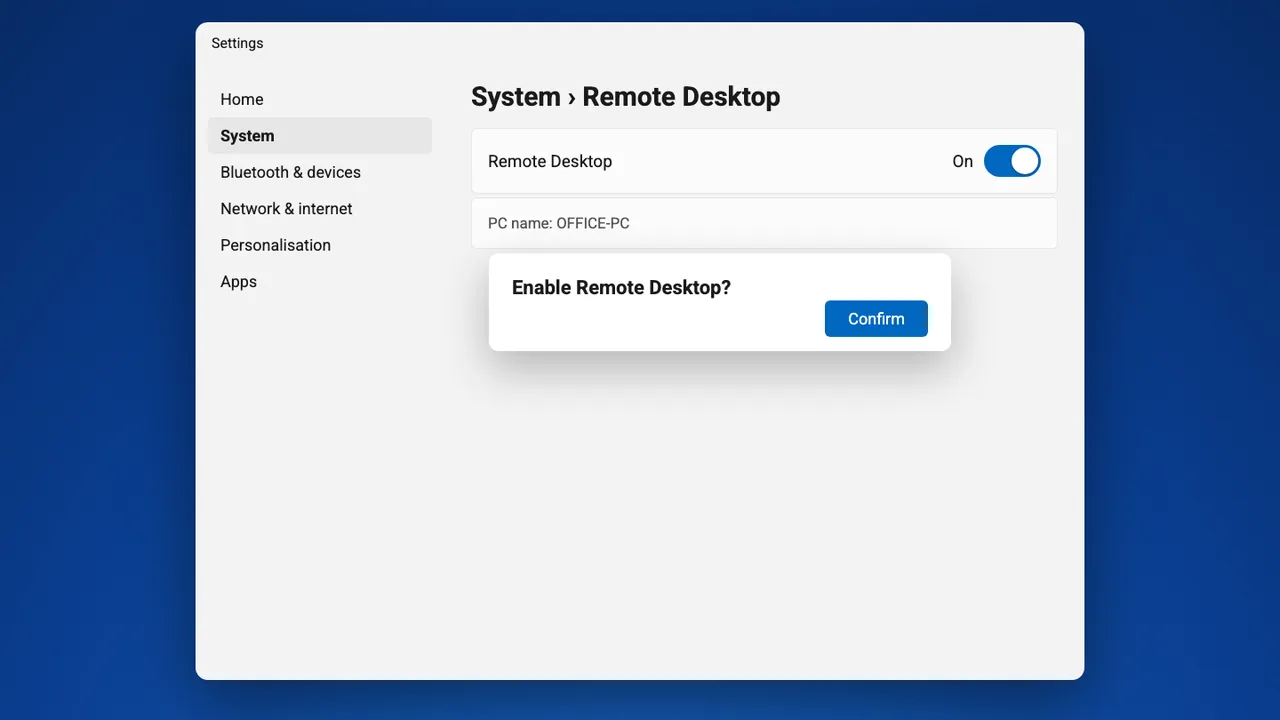
Na uredskom računalu otvorite Postavke → Sustav → Remote Desktop, uključite ga (Uključeno) i potvrdite.
Remote Desktop dio je sustava Windows Pro, Enterprise i Education.
- 2
Povežite se s uredskim računalom u Awacinu
Na laptopu ili telefonu otvorite Awacino. Pod Moji uređaji vidite sve uređaje tvrtke do kojih smijete doći - dodirnite Poveži na uredskom računalu.

- 3
Beam u njegovu mrežu
Odaberite Mreža, ostavite odabrano Samo mreža i dodirnite Beam u mrežu. Vaš vlastiti internet ostaje vaš.

- 4
Kopirajte adresu uredskog računala
Za nekoliko sekundi Awacino prikaže Spremno za upotrebu. Vaš uređaj sada ima vlastitu adresu u toj mreži, svoj SituIP. Dodirnite Kopiraj adresu.
Veza je izravna i šifrirana od kraja do kraja - bez VPN pristupnika, bez otvorenog porta u uredu.

- 5
Dodajte računalo u aplikaciji Windows App
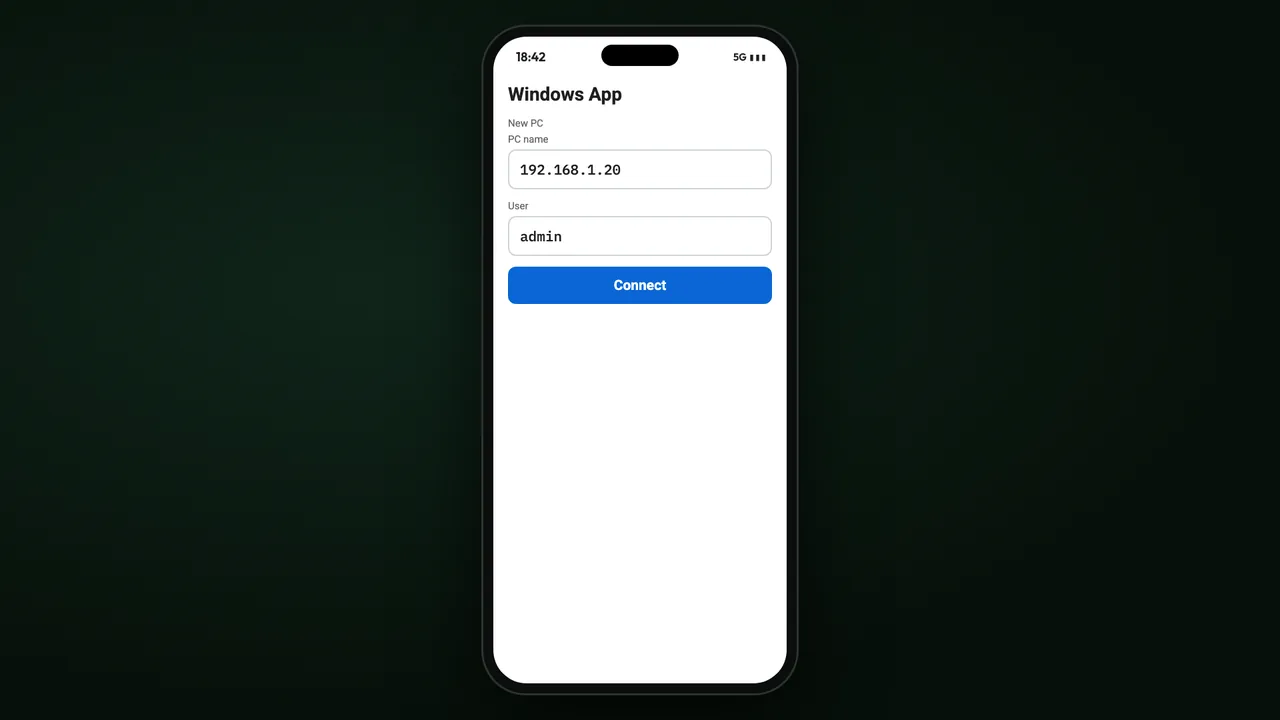
Otvorite Windows App (Microsoftov klijent za udaljenu radnu površinu), dodajte računalo, zalijepite adresu i svoje Windows korisničko ime te dodirnite Poveži.
- 6
Vaša uredska radna površina
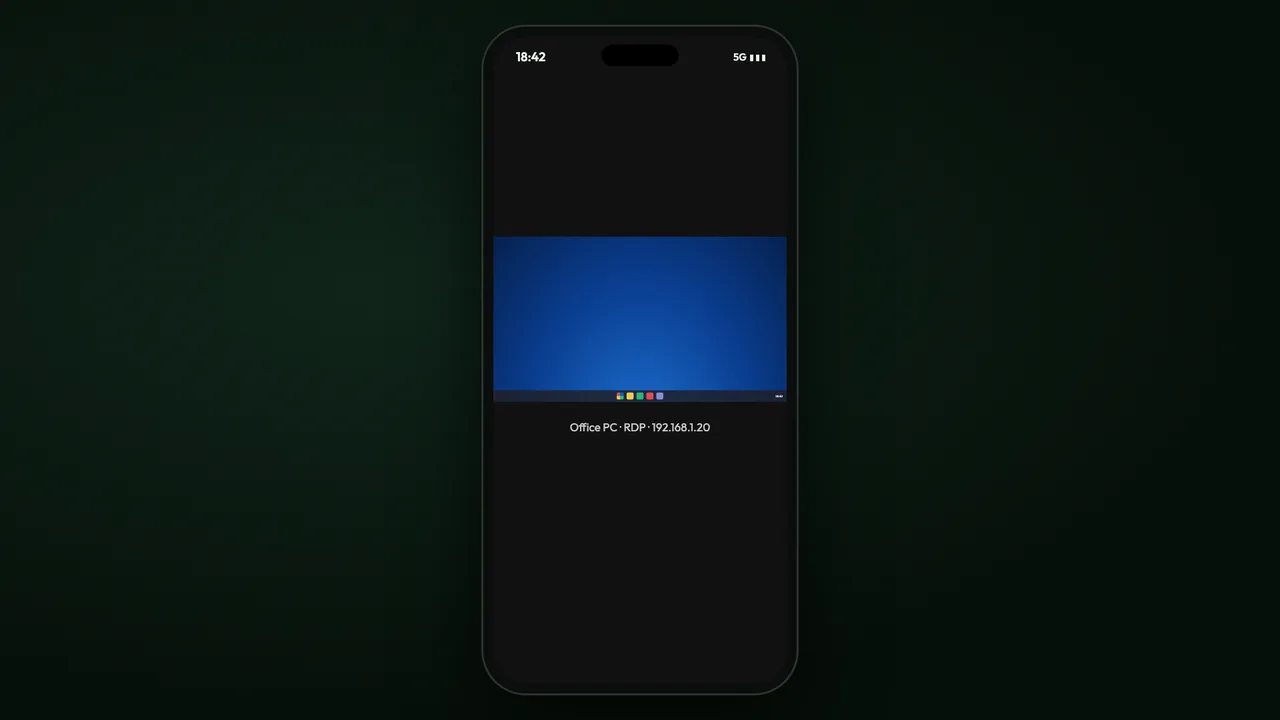
Otvara se uredska radna površina - isti programi, iste datoteke, s mjesta na kojem se nalazite.
Kamo dalje
Uvođenje na stolna računala i laptope
Instalirajte Awacino na svaki uređaj zaposlenika iz trgovina aplikacija kojima vaš IT već upravlja.
Saznajte višeSituIP
Vaša vlastita adresa u mreži u koju beamate - zato svaki alat jednostavno radi.
Saznajte višeSvi tutorijali
Korak po korak kroz aplikaciju Awacino, za svaki zadatak u tvrtki.
Saznajte višeDosegnite svako uredsko računalo s bilo kojeg mjesta
Svaki tarifni paket za tvrtke: 30 dana besplatno, bez kartice. Ili počnite s paketom Company Free.
Kreditna kartica nije potrebna · otkaz u svakom trenutku · sigurna naplata putem Stripea