
Ваша канцеларијска Windows радна површина, са било ког места
Шест корака - Remote Desktop на рачунару, Awacino на Вашој страни, и радна површина је Ваша.
Кредитна картица није потребна · отказивање у сваком тренутку · безбедна наплата преко Stripe-а
Удаљена радна површина, корак по корак
Укључите је једном на канцеларијском рачунару, а затим јој приступајте са било ког места преко Awacino-а - Вашом уобичајеном апликацијом за удаљену радну површину или терминал, без VPN-а, без отвореног порта.
- Awacino и Windows App на Вашем лаптопу или телефону
- Awacino на канцеларијском рачунару или на уређају у његовој мрежи
- Налог компаније - сваки план, укључујући Company Free
- 1
Укључите Remote Desktop
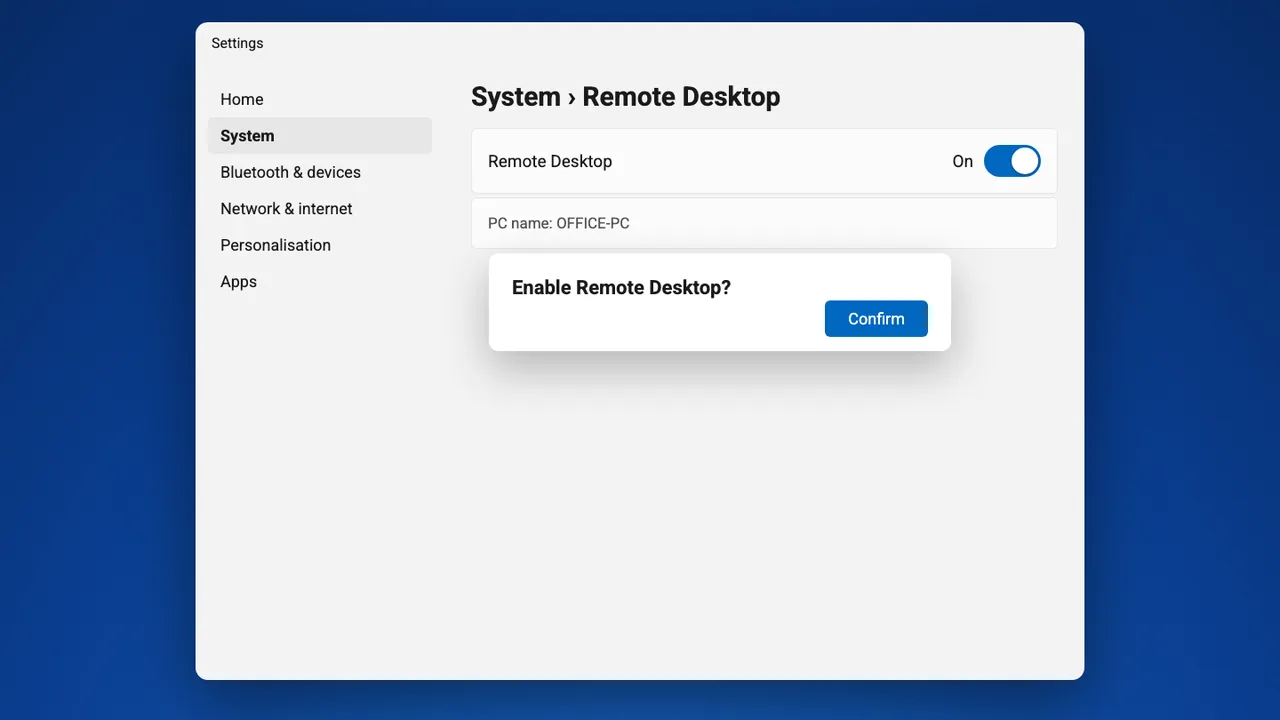
На канцеларијском рачунару отворите Подешавања → Систем → Remote Desktop, поставите на Укључено и потврдите.
Remote Desktop је део издања Windows Pro, Enterprise и Education.
- 2
Повежите се са канцеларијским рачунаром у Awacino-у
На лаптопу или телефону отворите Awacino. Под ставком Моји уређаји видите сваки уређај компаније до којег смете да дођете - додирните Повежи на канцеларијском рачунару.

- 3
Beam у његову мрежу
Изаберите Мрежа, оставите изабрано Само мрежа и додирните Beam у мрежу. Ваш интернет остаје Ваш.

- 4
Копирајте адресу канцеларијског рачунара
За неколико секунди Awacino приказује Спремно за употребу. Ваш уређај сада има сопствену адресу у тој мрежи, свој SituIP. Додирните Копирај адресу.
Веза је директна и шифрована од краја до краја - без VPN гејтвеја, без отвореног порта у канцеларији.

- 5
Додајте рачунар у Windows App
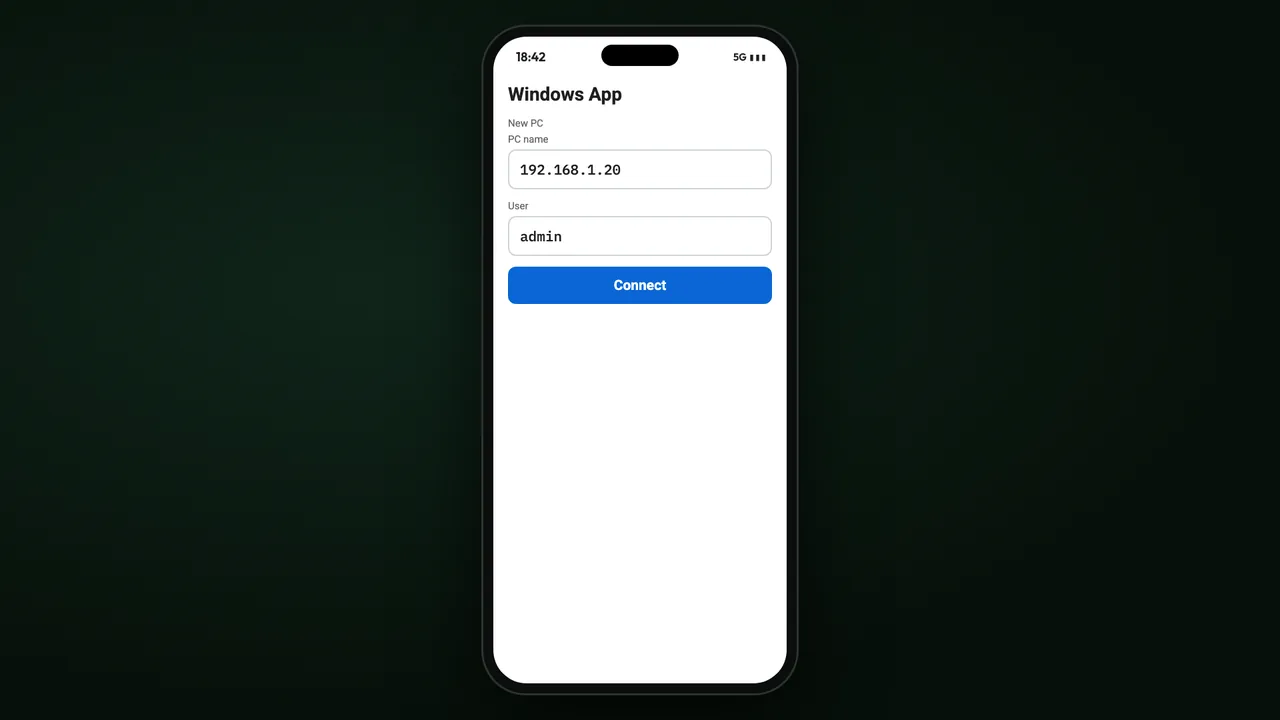
Отворите Windows App (Microsoft-ов клијент за удаљену радну површину), додајте PC, налепите адресу и своје Windows корисничко име, додирните Повежи.
- 6
Ваша канцеларијска радна површина
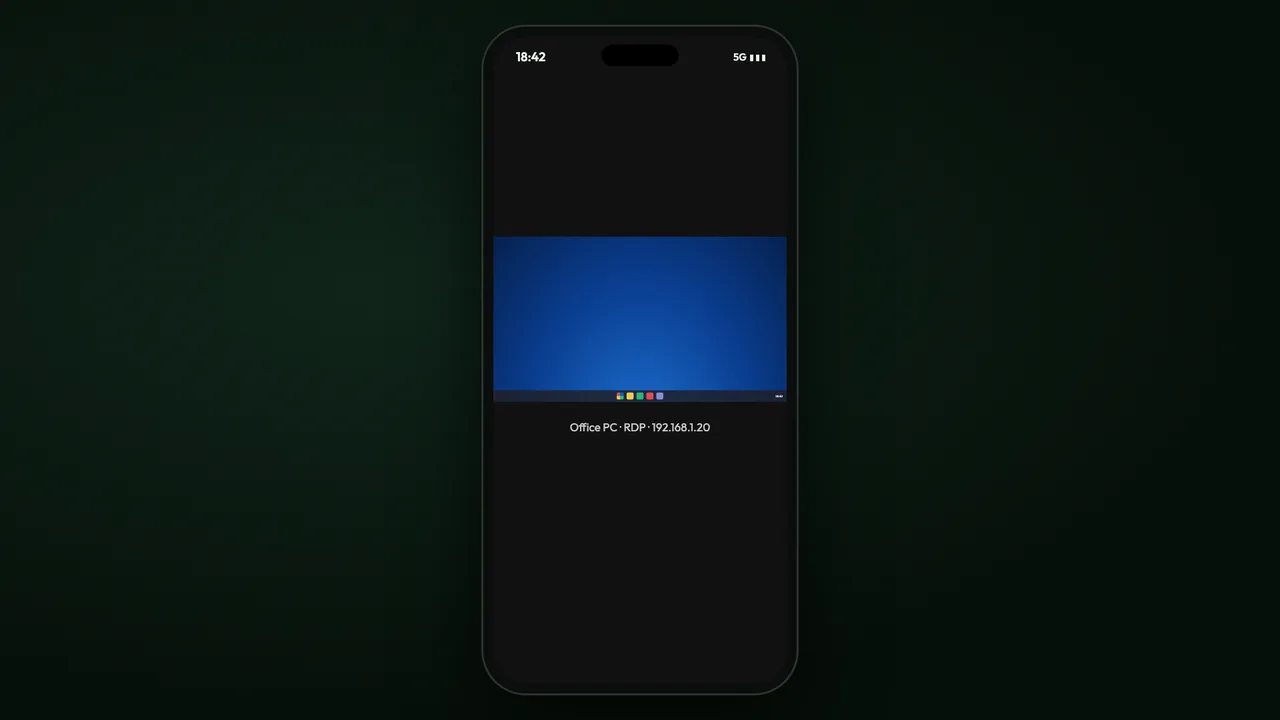
Канцеларијска радна површина се отвара - исти програми, исте датотеке, са места где год да се налазите.
Куда даље
Увођење на десктоп и лаптоп рачунаре
Инсталирајте Awacino на сваки уређај запослених из продавница које Ваш IT већ користи.
Прочитајте вишеSituIP
Ваша сопствена адреса у мрежи у коју улазите - зашто сваки алат једноставно ради.
Прочитајте вишеСви туторијали
Корак по корак кроз апликацију Awacino, за сваки задатак у компанији.
Прочитајте вишеДоприте до сваког канцеларијског рачунара са било ког места
Сви планови за компаније: 30 дана бесплатно, без картице. Или почните са Company Free.
Кредитна картица није потребна · отказивање у сваком тренутку · безбедна наплата преко Stripe-а