
Votre bureau Windows du bureau, de n’importe où
Six étapes - Bureau à distance sur l’ordinateur, Awacino de votre côté, et le bureau est à vous.
Aucune carte bancaire requise · résiliable à tout moment · paiement sécurisé avec Stripe
Bureau à distance, pas à pas
Activez-le une fois sur l’ordinateur du bureau, puis accédez-y de n’importe où via Awacino - avec votre application habituelle de bureau à distance ou de terminal, sans VPN, sans port ouvert.
- Awacino et la Windows App sur votre portable ou votre téléphone
- Awacino sur l’ordinateur du bureau ou sur un appareil de son réseau
- Un compte d’entreprise - toutes les offres, y compris Company Free
- 1
Activer Bureau à distance
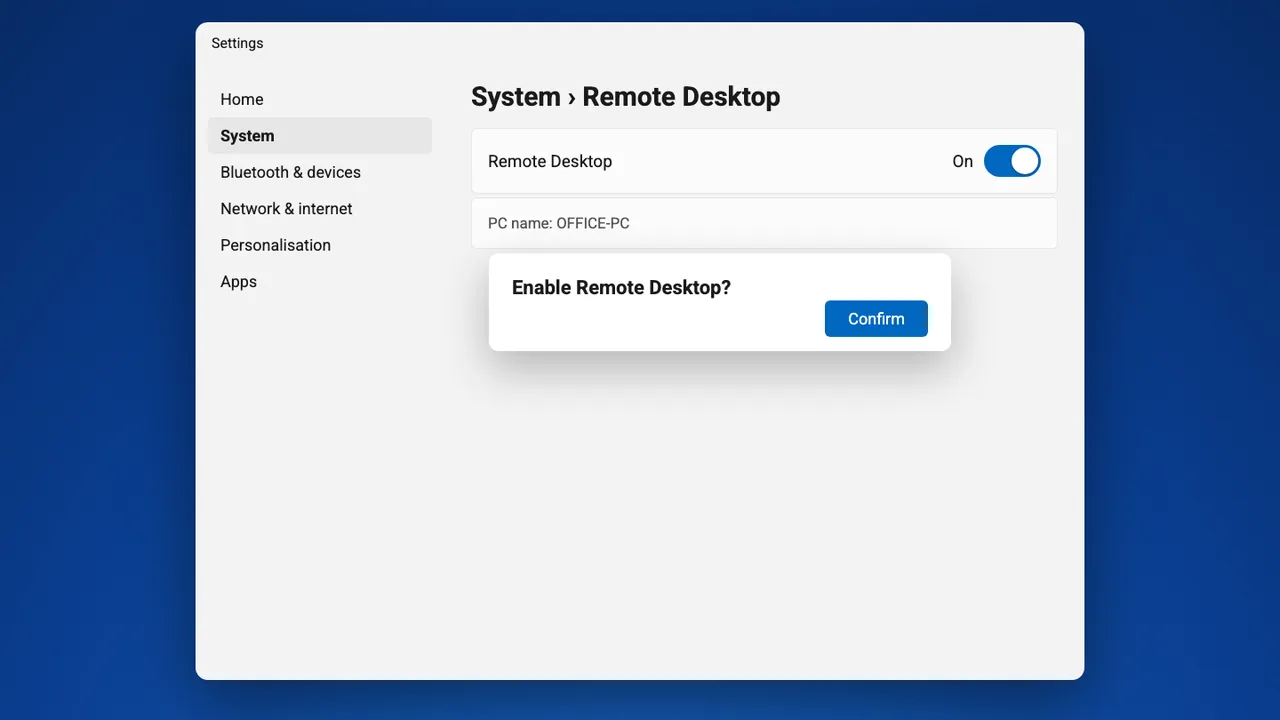
Sur l’ordinateur du bureau, ouvrez Paramètres → Système → Bureau à distance, passez-le sur Activé et confirmez.
Bureau à distance fait partie de Windows Pro, Entreprise et Éducation.
- 2
Se connecter à l’ordinateur du bureau dans Awacino
Sur votre portable ou votre téléphone, ouvrez Awacino. Sous Mes appareils, vous voyez chaque appareil de l’entreprise que vous pouvez atteindre - touchez Se connecter sur l’ordinateur du bureau.

- 3
Entrer dans son réseau
Choisissez Réseau, laissez Réseau uniquement sélectionné et touchez Entrer dans le réseau. Votre propre internet reste le vôtre.

- 4
Copier l’adresse de l’ordinateur du bureau
En quelques secondes, Awacino affiche Prêt à l’emploi. Votre appareil a maintenant sa propre adresse dans ce réseau, sa SituIP. Touchez Copier l’adresse.
La connexion est directe et chiffrée de bout en bout - pas de passerelle VPN, pas de port ouvert au bureau.

- 5
Ajouter l’ordinateur dans la Windows App
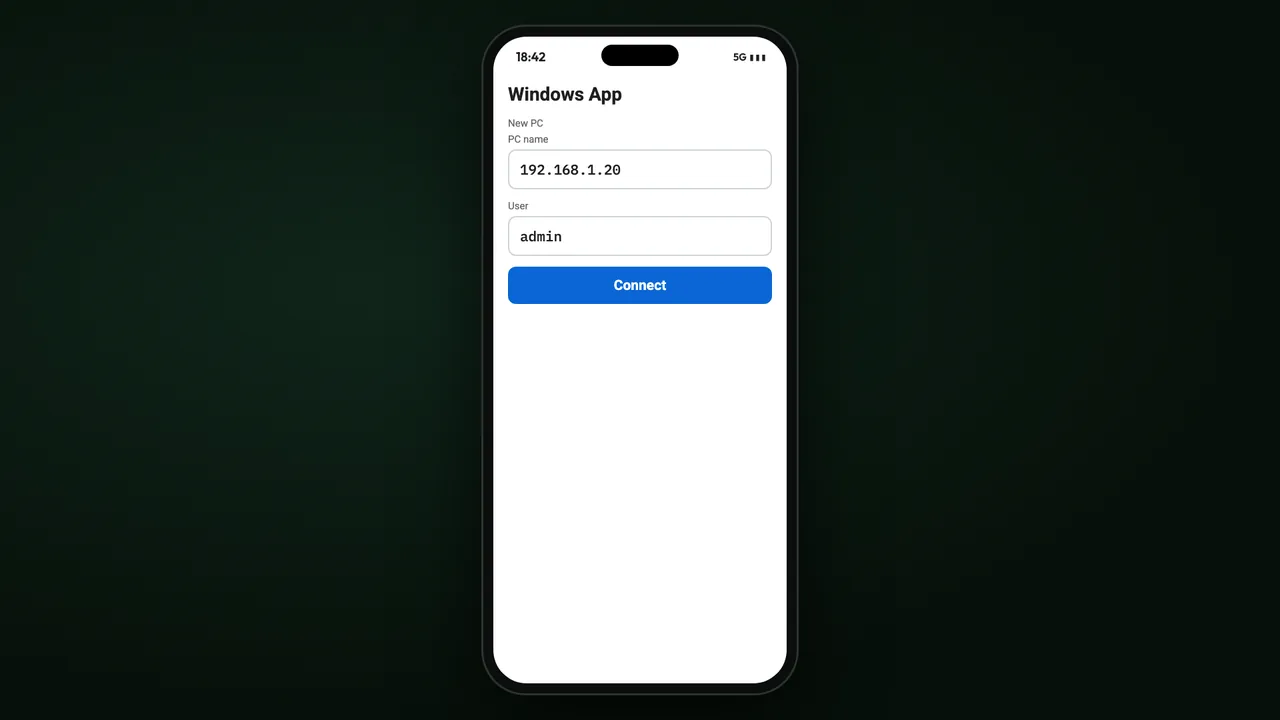
Ouvrez la Windows App (le client de bureau à distance de Microsoft), ajoutez un PC, collez l’adresse et votre nom d’utilisateur Windows, puis touchez Se connecter.
- 6
Votre bureau du bureau
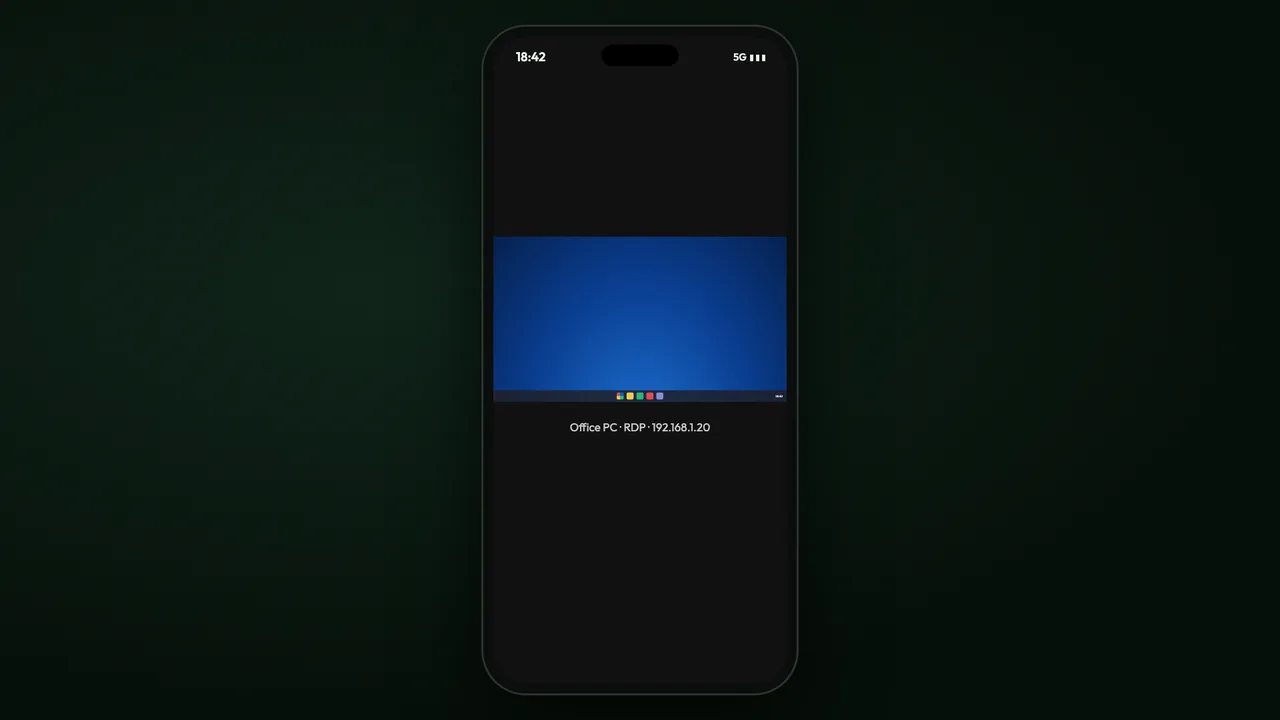
Le bureau de l’entreprise s’ouvre - mêmes programmes, mêmes fichiers, d’où que vous soyez.
Pour aller plus loin
Déploiement sur ordinateurs de bureau et portables
Installez Awacino sur chaque appareil des collaborateurs via les stores que votre IT gère déjà.
En savoir plusSituIP
Votre propre adresse dans le réseau où vous entrez - c’est pourquoi chaque outil fonctionne simplement.
En savoir plusTous les tutoriels
Pas à pas dans l’application Awacino, pour chaque tâche de l’entreprise.
En savoir plusAtteignez chaque ordinateur du bureau de n’importe où
Chaque offre entreprise : 30 jours gratuits, sans carte. Ou démarrez avec Company Free.
Aucune carte bancaire requise · résiliable à tout moment · paiement sécurisé avec Stripe