
Il desktop Windows del vostro ufficio, da qualsiasi luogo
Sei passaggi - Desktop remoto sul computer, Awacino dal vostro lato, e il desktop è vostro.
Nessuna carta di credito necessaria · disdetta in qualsiasi momento · pagamento sicuro con Stripe
Desktop remoto, passo dopo passo
Lo attivi una volta sul computer dell'ufficio, poi lo raggiunga da qualsiasi luogo tramite Awacino - con la sua solita app di desktop remoto o terminale, senza VPN, senza porte aperte.
- Awacino e la Windows App sul suo laptop o smartphone
- Awacino sul computer dell'ufficio o su un dispositivo nella sua rete
- Un account aziendale - ogni piano, anche Company Free
- 1
Attivare Desktop remoto
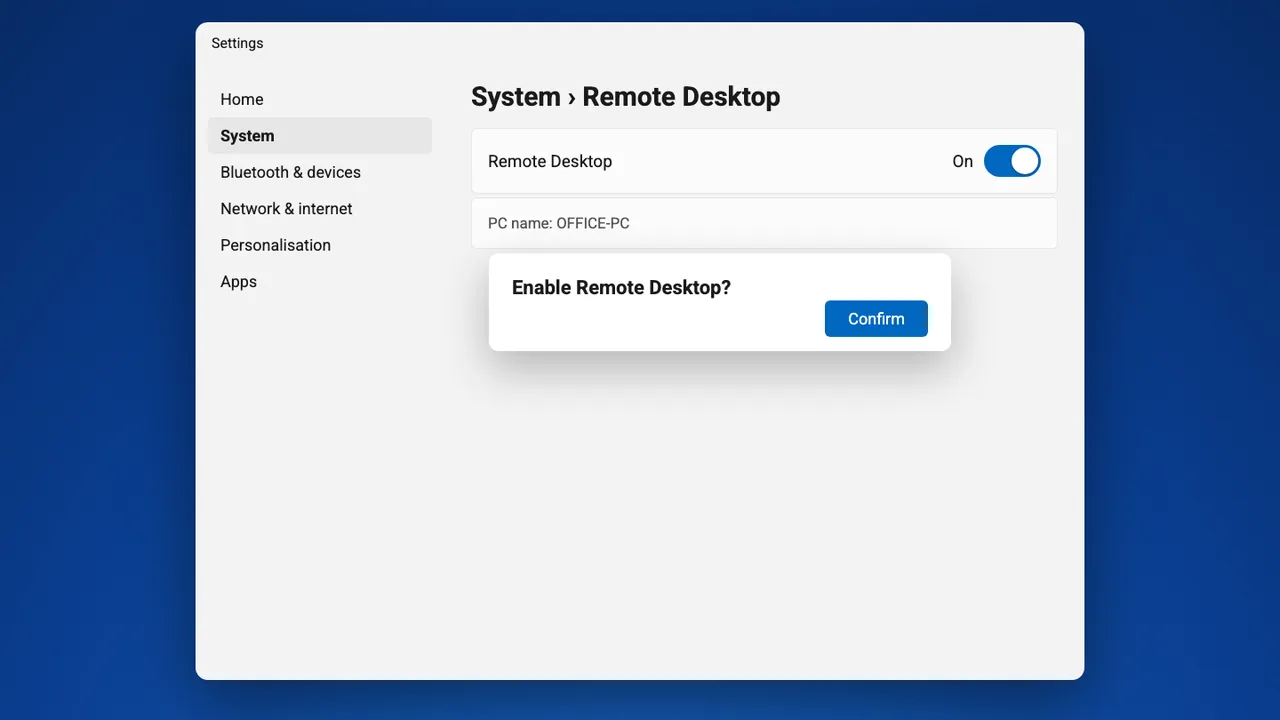
Sul computer dell'ufficio apra Impostazioni → Sistema → Desktop remoto, lo imposti su Attivato e confermi.
Desktop remoto è incluso in Windows Pro, Enterprise ed Education.
- 2
Connettersi al computer dell'ufficio in Awacino
Sul suo laptop o smartphone apra Awacino. Sotto I miei dispositivi vede ogni dispositivo aziendale che può raggiungere - tocchi Connetti sul computer dell'ufficio.

- 3
Entrare nella sua rete
Scelga Rete, lasci selezionato Solo la rete e tocchi Beam nella rete. Il suo Internet resta suo.

- 4
Copiare l'indirizzo del computer dell'ufficio
In pochi secondi Awacino mostra Pronto all'uso. Il suo dispositivo ha ora un proprio indirizzo in quella rete, il suo SituIP. Tocchi Copia indirizzo.
La connessione è diretta e cifrata end-to-end - senza gateway VPN, senza porte aperte in ufficio.

- 5
Aggiungere il computer nella Windows App
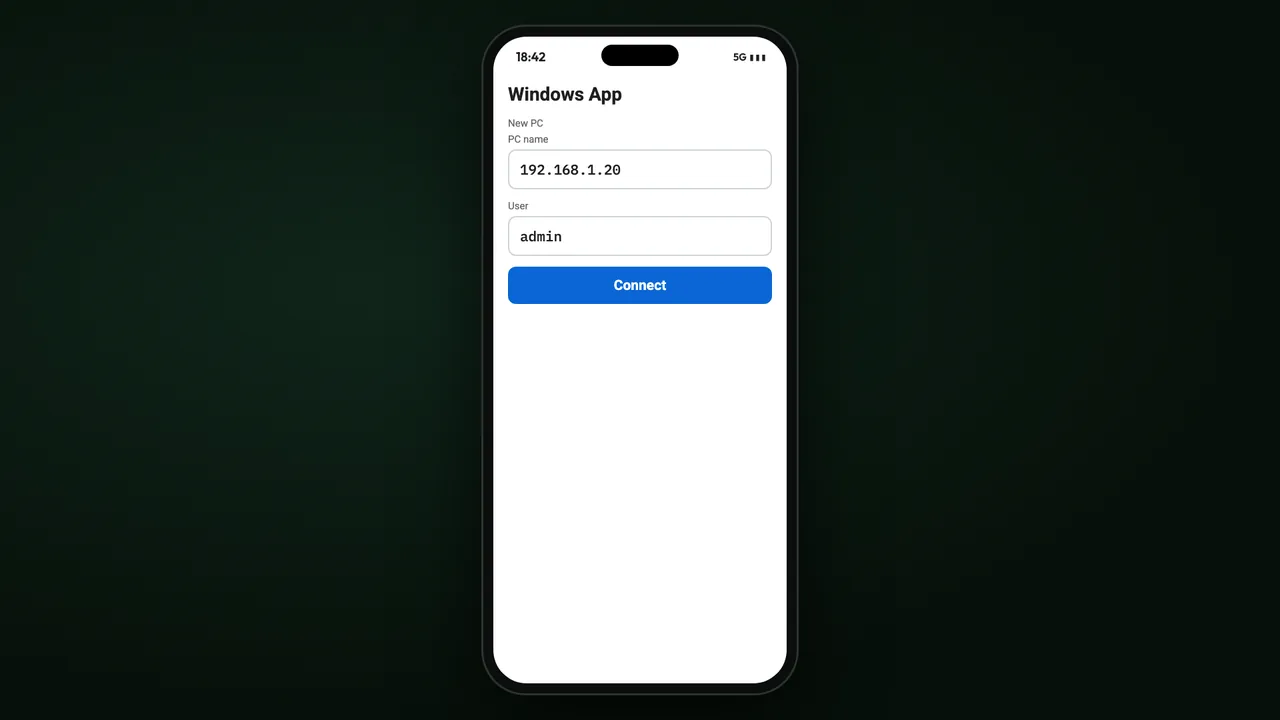
Apra la Windows App (il client di desktop remoto di Microsoft), aggiunga un PC, incolli l'indirizzo e il suo nome utente Windows, tocchi Connetti.
- 6
Il desktop del suo ufficio
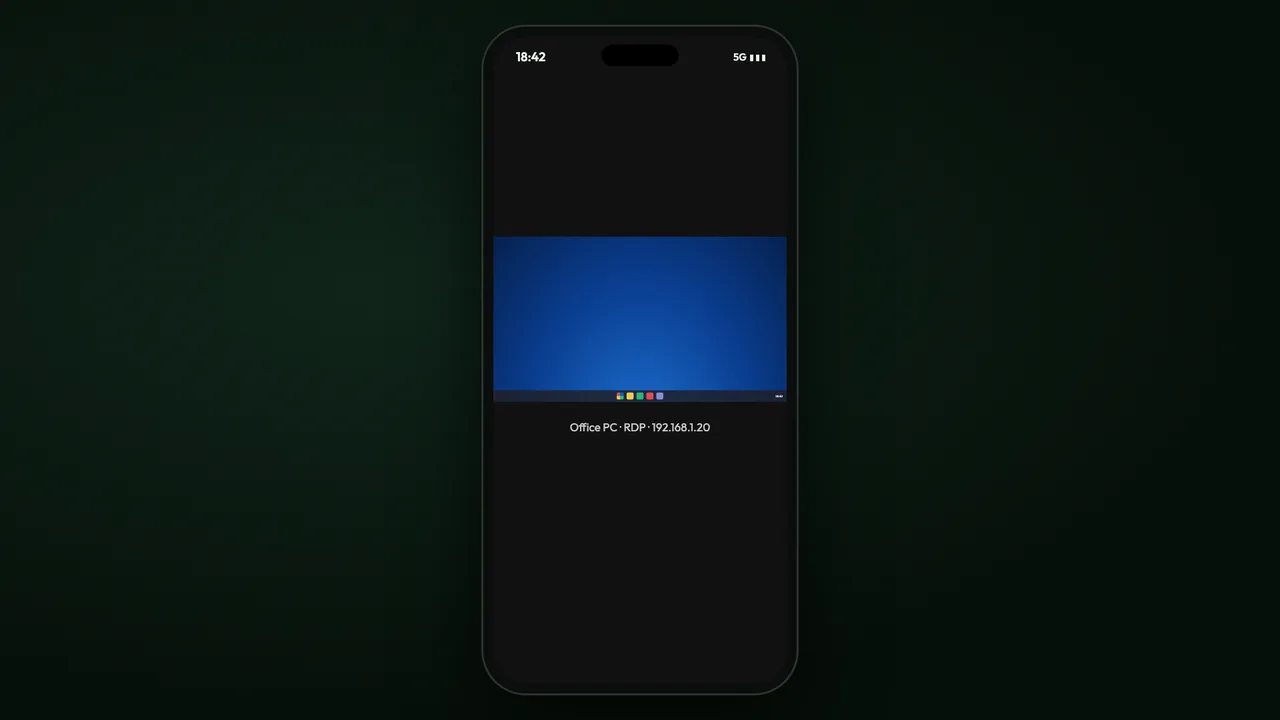
Il desktop dell'ufficio si apre - stessi programmi, stessi file, da dovunque si trovi.
Come proseguire
Distribuzione su desktop e laptop
Installi Awacino su ogni dispositivo dei collaboratori dagli store che il vostro IT gestisce già.
Leggi tuttoSituIP
Il vostro indirizzo nella rete in cui entrate con Beam - perché ogni strumento funziona e basta.
Leggi tuttoTutti i tutorial
Passo dopo passo nell'app Awacino, per ogni attività aziendale.
Leggi tuttoRaggiungete ogni computer dell'ufficio da qualsiasi luogo
Ogni piano aziendale: 30 giorni gratis, senza carta. Oppure iniziate con Company Free.
Nessuna carta di credito necessaria · disdetta in qualsiasi momento · pagamento sicuro con Stripe