
Робочий стіл вашого офісного Windows звідусіль
Шість кроків - Remote Desktop на комп’ютері, Awacino з вашого боку, і робочий стіл у вашому розпорядженні.
Банківська картка не потрібна · скасування будь-коли · безпечна оплата через Stripe
Віддалений робочий стіл, крок за кроком
Увімкніть його один раз на офісному комп’ютері, а потім дістаньтеся до нього звідусіль через Awacino - у звичному застосунку віддаленого робочого столу чи терміналу, без VPN, без відкритого порту.
- Awacino і Windows App на вашому ноутбуці або телефоні
- Awacino на офісному комп’ютері або на пристрої в його мережі
- Корпоративний обліковий запис - будь-який тариф, також Company Free
- 1
Увімкніть Remote Desktop
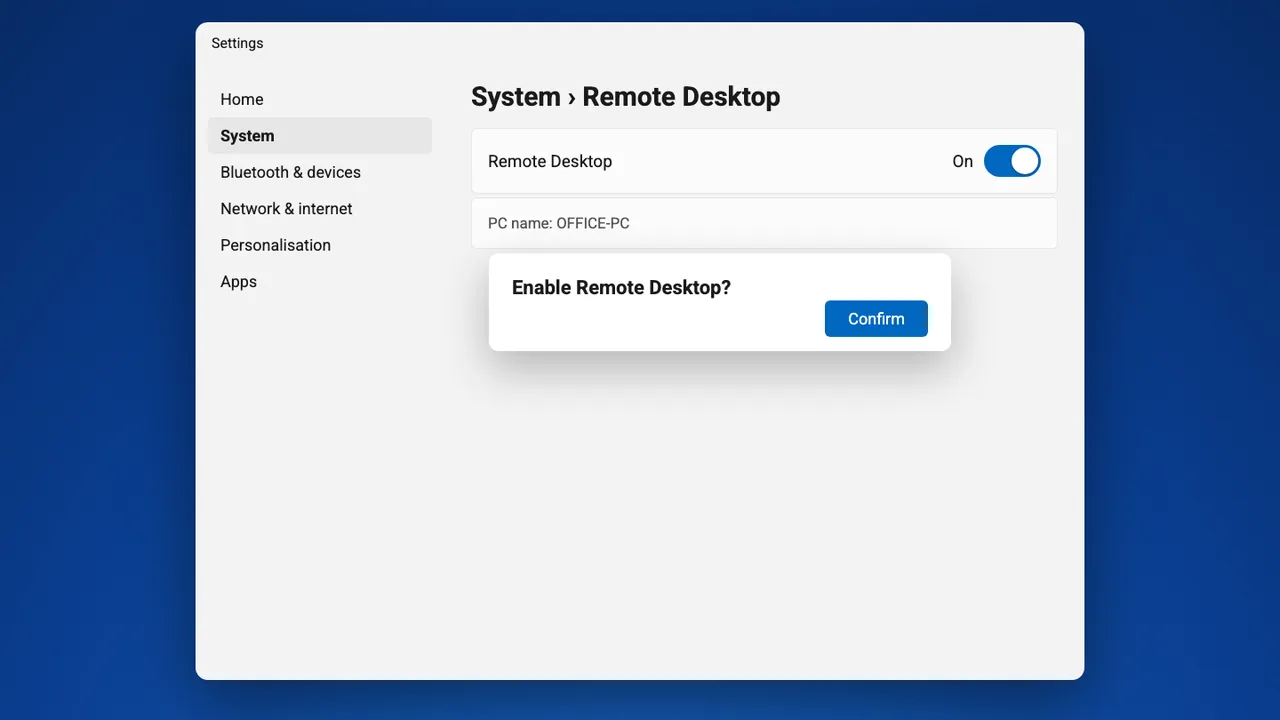
На офісному комп’ютері відкрийте Налаштування → Система → Remote Desktop, перемкніть на Увімк. і підтвердьте.
Remote Desktop входить до Windows Pro, Enterprise і Education.
- 2
Підключіться до офісного комп’ютера в Awacino
На ноутбуці або телефоні відкрийте Awacino. У розділі Мої пристрої ви бачите кожен корпоративний пристрій, до якого маєте доступ, - торкніться Підключити біля офісного комп’ютера.

- 3
Увійдіть у його мережу
Оберіть Мережа, залиште вибраним Лише мережа і торкніться Beam у мережу. Ваш власний інтернет лишається вашим власним.

- 4
Скопіюйте адресу офісного комп’ютера
За кілька секунд Awacino покаже Готово до використання. Ваш пристрій тепер має власну адресу в цій мережі, свій SituIP. Торкніться Копіювати адресу.
З’єднання пряме й наскрізно зашифроване - без VPN-шлюзу, без відкритого порту в офісі.

- 5
Додайте комп’ютер у Windows App
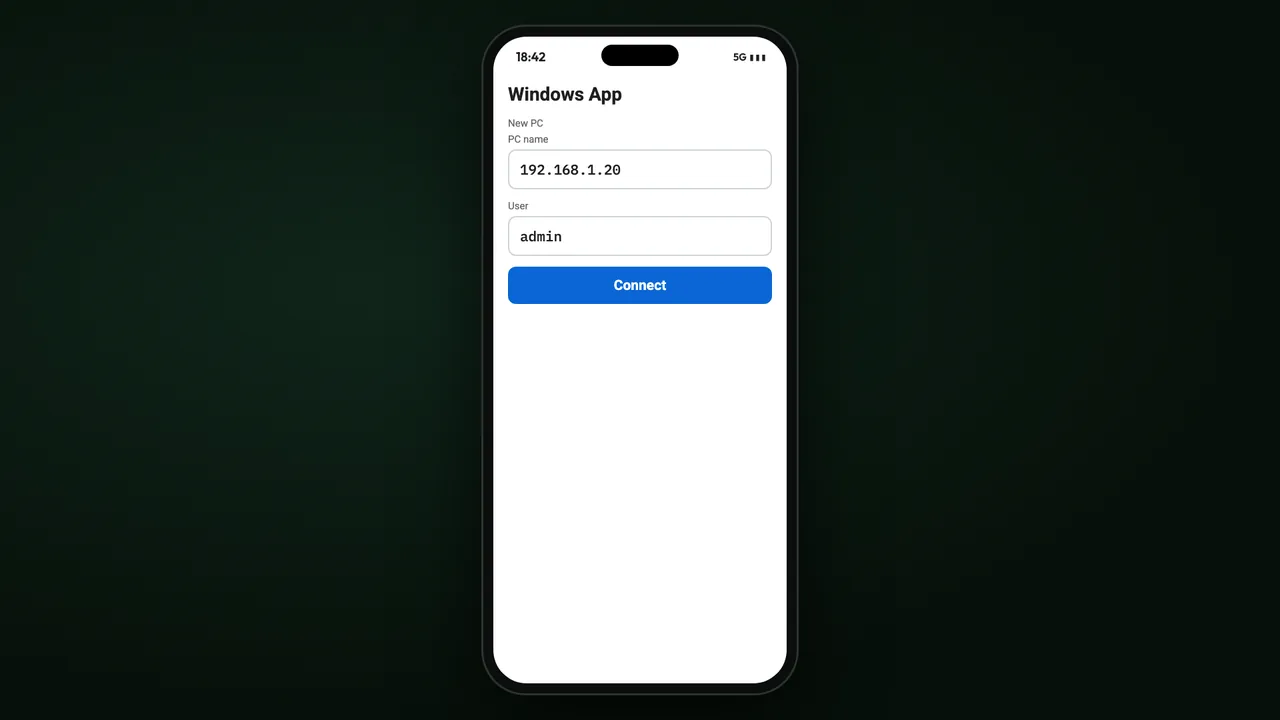
Відкрийте Windows App (клієнт віддаленого робочого столу від Microsoft), додайте ПК, вставте адресу та ім’я користувача Windows, торкніться Підключити.
- 6
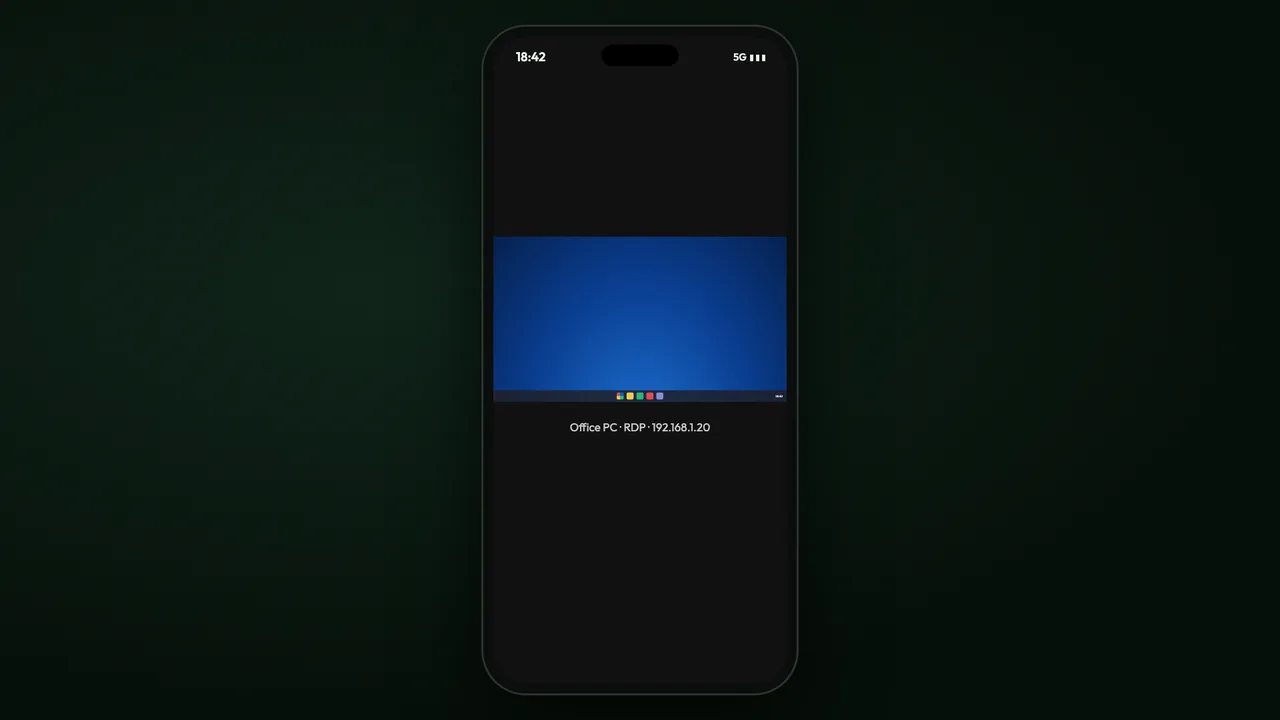
Ваш офісний робочий стіл
Офісний робочий стіл відкривається - ті самі програми, ті самі файли, звідки б ви не були.
Куди йти далі
Розгортання на настільних комп’ютерах і ноутбуках
Встановіть Awacino на кожен пристрій співробітників із магазинів, якими вже керує ваш ІТ-відділ.
Читати даліSituIP
Ваша власна адреса в мережі, до якої ви входите, - тому кожен інструмент просто працює.
Читати даліУсі інструкції
Крок за кроком у застосунку Awacino, для кожного корпоративного завдання.
Читати даліДістаньтеся кожного офісного комп’ютера звідусіль
Кожен корпоративний тариф: 30 днів безкоштовно, без картки. Або почніть із Company Free.
Банківська картка не потрібна · скасування будь-коли · безпечна оплата через Stripe