
Ditt Windows-skrivbord på kontoret, var du än är
Sex steg - Remote Desktop på datorn, Awacino hos dig, och skrivbordet är ditt.
Inget kreditkort krävs · avsluta när du vill · säker betalning med Stripe
Fjärrskrivbord, steg för steg
Slå på det en gång på kontorsdatorn och nå den sedan var du än är via Awacino - med din vanliga app för fjärrskrivbord eller terminal, utan VPN och utan öppen port.
- Awacino och Windows App på din bärbara dator eller telefon
- Awacino på kontorsdatorn eller på en enhet i dess nätverk
- Ett företagskonto - alla abonnemang, även Company Free
- 1
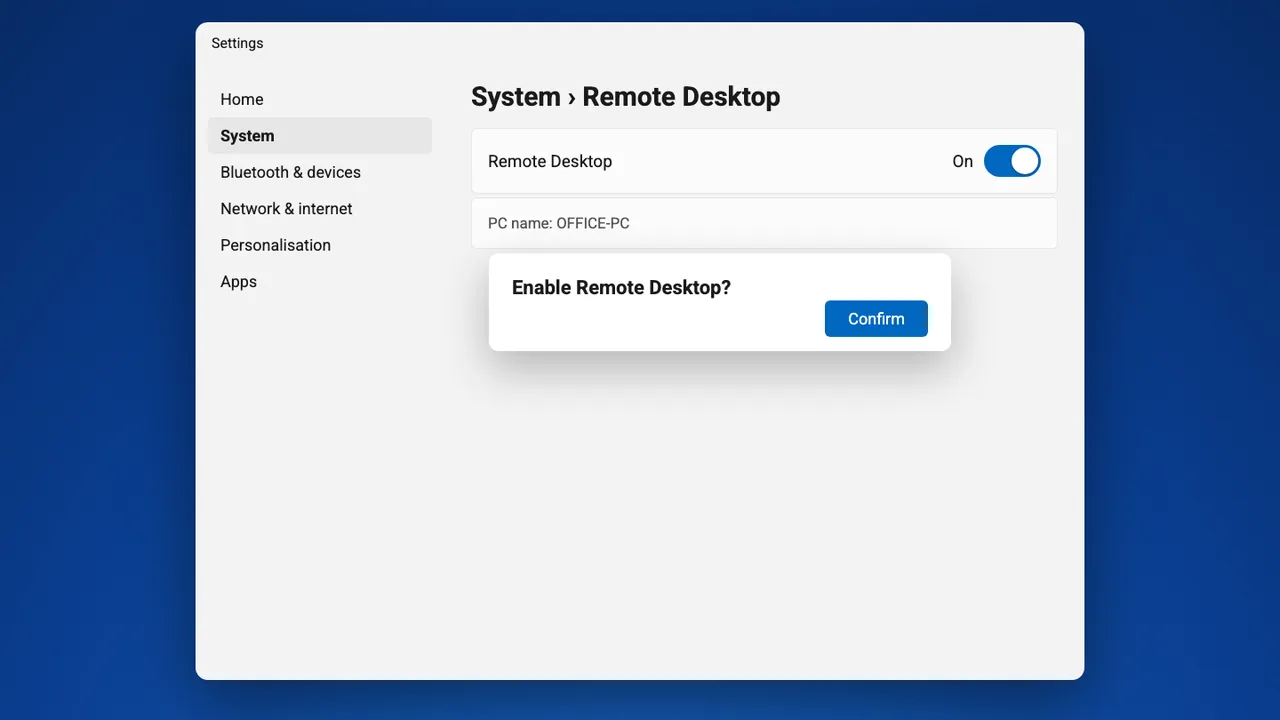
Slå på Remote Desktop
Öppna Inställningar → System → Remote Desktop på kontorsdatorn, slå på det (På) och bekräfta.
Remote Desktop ingår i Windows Pro, Enterprise och Education.
- 2
Anslut till kontorsdatorn i Awacino
Öppna Awacino på din bärbara dator eller telefon. Under Mina enheter ser du alla företagsenheter du får nå - tryck på Anslut vid kontorsdatorn.

- 3
Beama in i dess nätverk
Välj Nätverk, låt Bara nätverket vara valt och tryck på Beama in i nätverk. Ditt eget internet förblir ditt eget.

- 4
Kopiera kontorsdatorns adress
Efter några sekunder visar Awacino Klar att använda. Din enhet har nu en egen adress i det nätverket, sin SituIP. Tryck på Kopiera adress.
Anslutningen är direkt och end-to-end-krypterad - ingen VPN-gateway, ingen öppen port på kontoret.

- 5
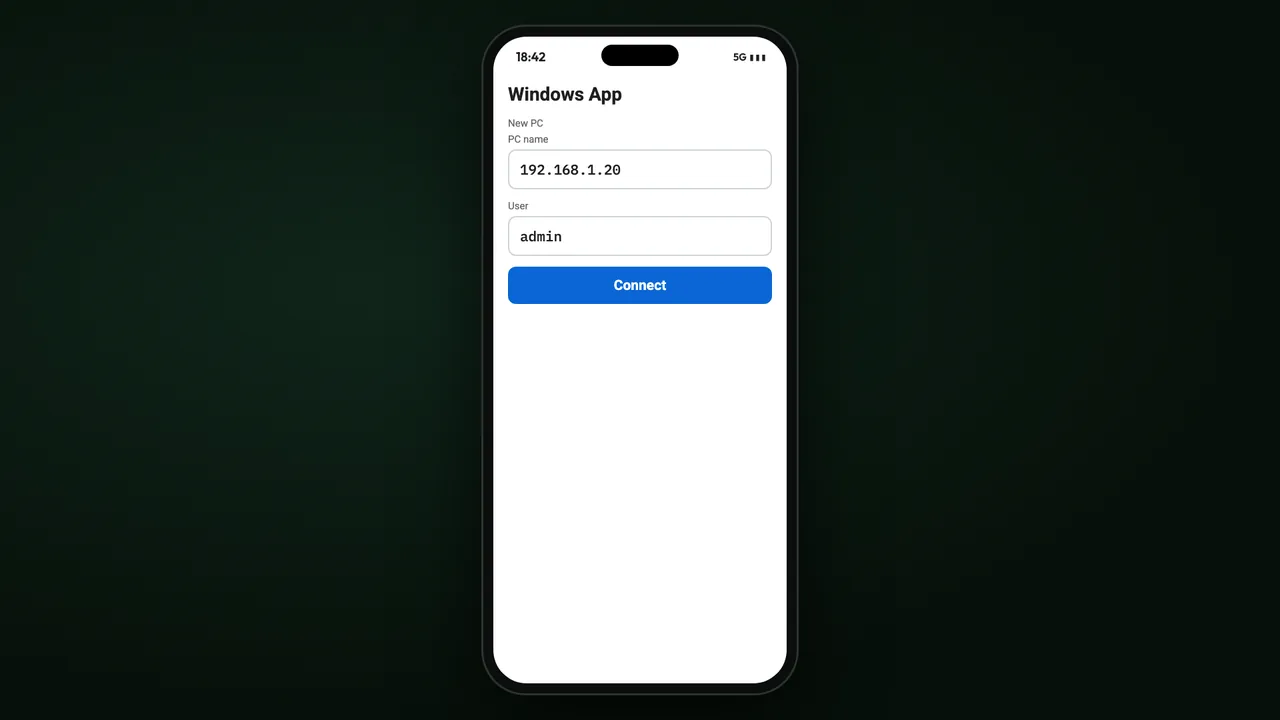
Lägg till datorn i Windows App
Öppna Windows App (Microsofts klient för fjärrskrivbord), lägg till en dator, klistra in adressen och ditt Windows-användarnamn och tryck på Anslut.
- 6
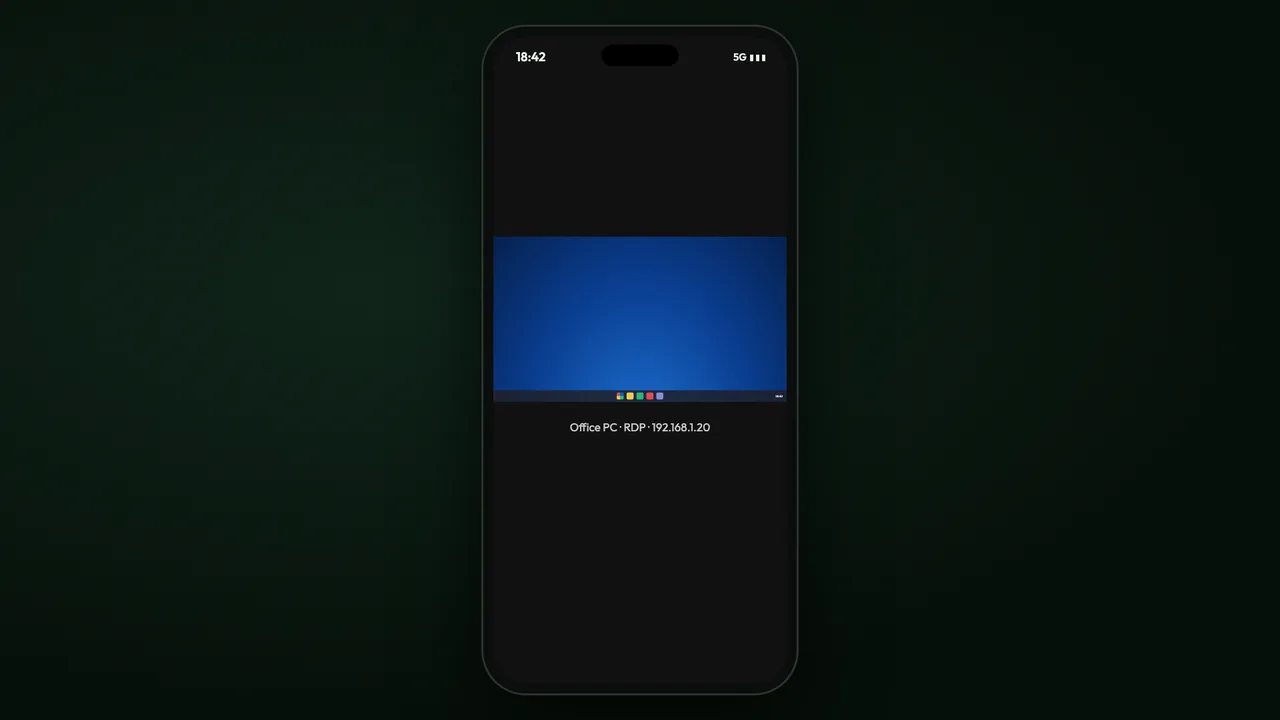
Ditt skrivbord på kontoret
Skrivbordet på kontoret öppnas - samma program, samma filer, varifrån du än är.
Vart du går härifrån
Utrullning på dator & bärbar dator
Installera Awacino på alla medarbetares enheter via de butiker som er IT redan hanterar.
Läs merSituIP
Din egen adress i nätverket du beamar in i - därför fungerar alla verktyg som vanligt.
Läs merAlla handledningar
Steg för steg genom Awacino-appen, för varje uppgift i företaget.
Läs merNå varje kontorsdator var du än är
Alla företagsabonnemang: 30 dagar gratis, utan kort. Eller börja med Company Free.
Inget kreditkort krävs · avsluta när du vill · säker betalning med Stripe