
Kancelářská plocha Windows odkudkoli
Šest kroků - Remote Desktop na počítači, Awacino na Vaší straně a plocha je Vaše.
Vzdálená plocha krok za krokem
Zapněte ji jednou na kancelářském počítači a pak na něj dosáhnete odkudkoli přes Awacino - ve své obvyklé aplikaci pro vzdálenou plochu nebo terminál, bez VPN a bez otevřeného portu.
- Awacino a Windows App na notebooku nebo telefonu
- Awacino na kancelářském počítači nebo na zařízení v jeho síti
- Firemní účet - každý tarif, i Company Free
- 1
Zapněte Remote Desktop
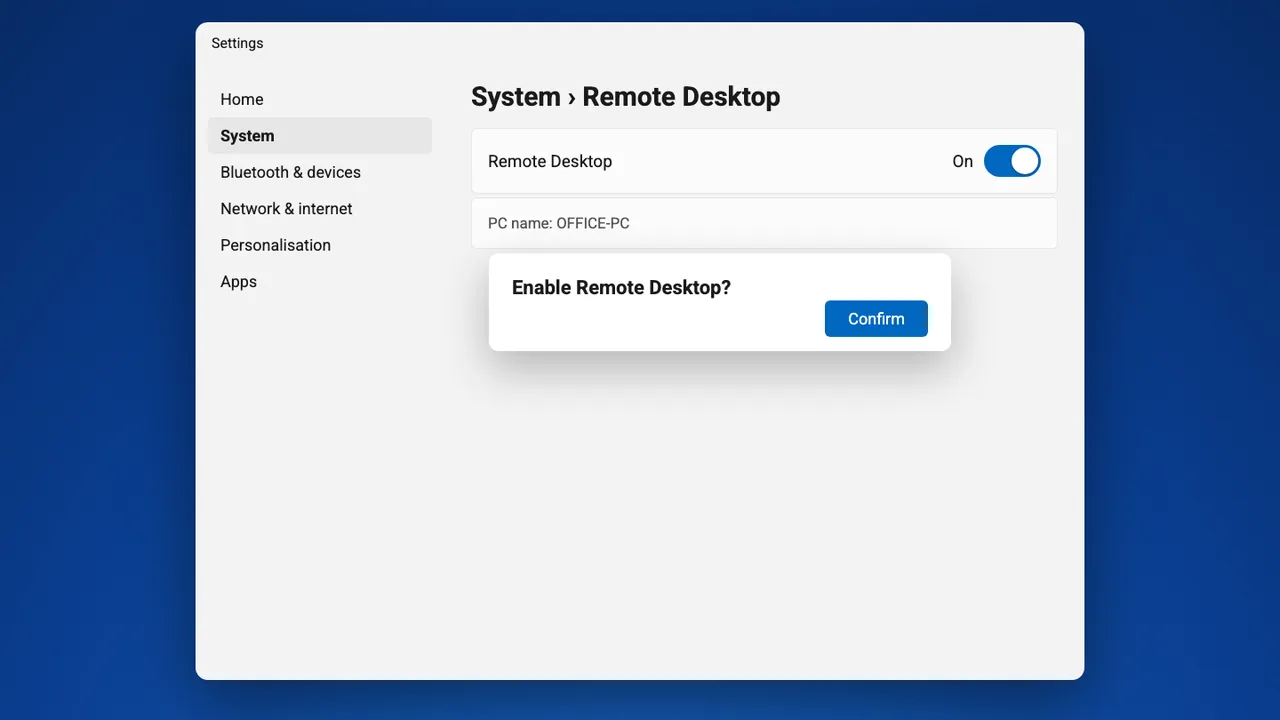
Na kancelářském počítači otevřete Nastavení → Systém → Remote Desktop, přepněte na Zapnuto a potvrďte.
Remote Desktop je součástí Windows Pro, Enterprise a Education.
- 2
Připojte se ke kancelářskému počítači v Awacino
Na notebooku nebo telefonu otevřete Awacino. V části Moje zařízení vidíte všechna firemní zařízení, na která smíte dosáhnout - klepněte na Připojit u kancelářského počítače.

- 3
Beam do jeho sítě
Zvolte Síť, nechte zvoleno Pouze síť a klepněte na Beam do sítě. Váš vlastní internet zůstává Váš.

- 4
Zkopírujte adresu kancelářského počítače
Za několik sekund Awacino zobrazí Připraveno k použití. Vaše zařízení má nyní v té síti vlastní adresu, svůj SituIP. Klepněte na Kopírovat adresu.
Spojení je přímé a šifrované end-to-end - bez brány VPN a bez otevřeného portu v kanceláři.

- 5
Přidejte počítač v aplikaci Windows App
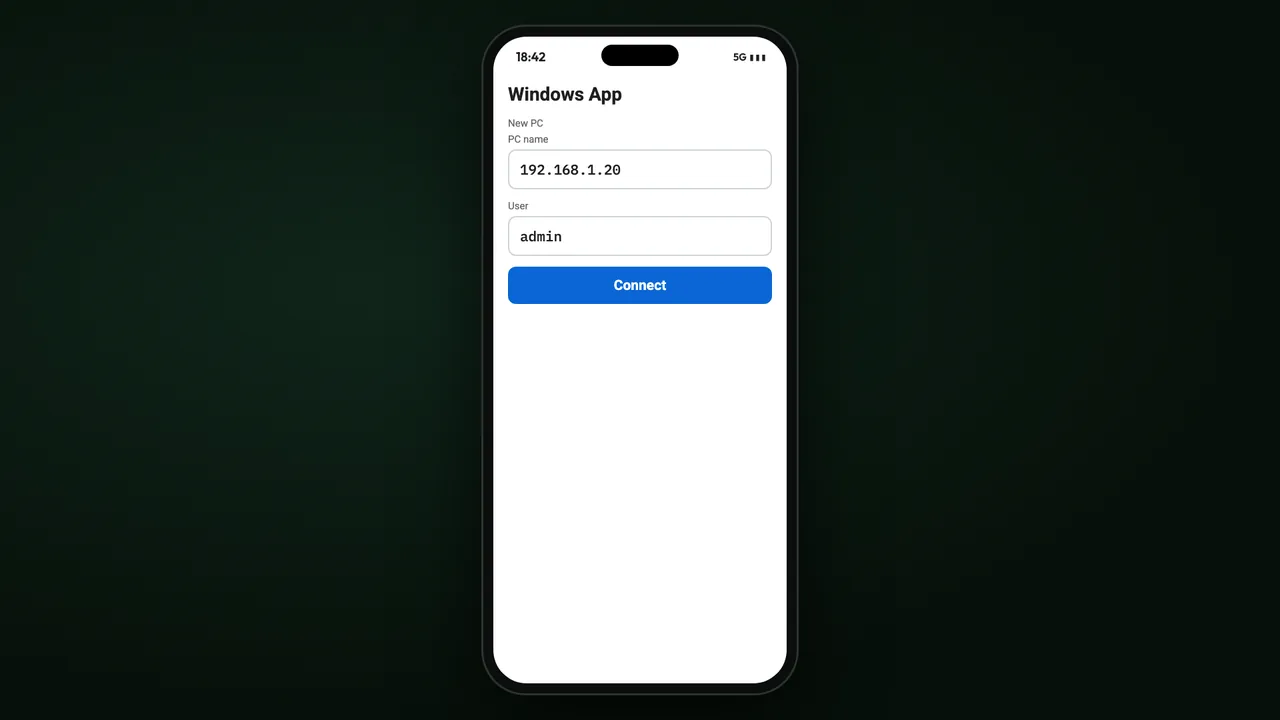
Otevřete Windows App (klient vzdálené plochy od Microsoftu), přidejte počítač, vložte adresu a své uživatelské jméno Windows a klepněte na Připojit.
- 6
Vaše kancelářská plocha
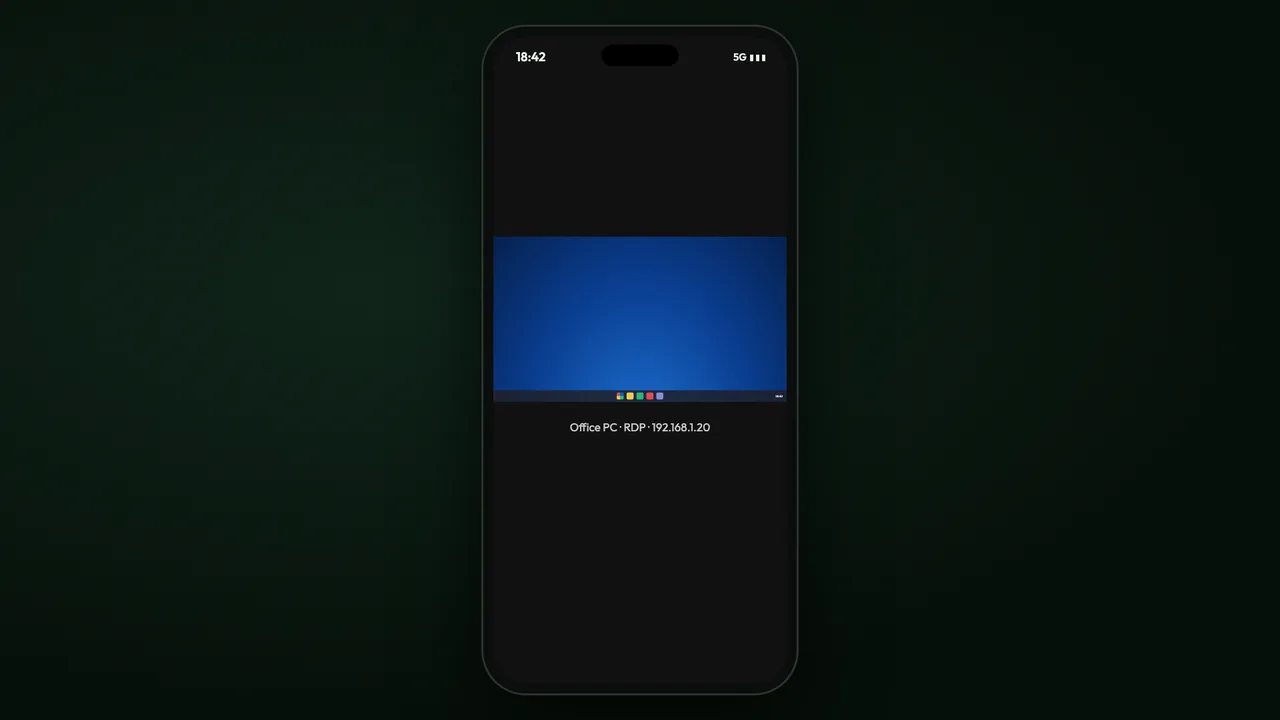
Otevře se kancelářská plocha - stejné programy, stejné soubory, odkudkoli jste.
Kam dál
Nasazení na stolní počítače a notebooky
Nainstalujte Awacino na každé zařízení zaměstnanců z obchodů, které Vaše IT už spravuje.
Číst dáleSituIP
Vlastní adresa v síti, do které beamujete - proto každý nástroj prostě funguje.
Číst dáleVšechny návody
Krok za krokem v aplikaci Awacino, pro každý firemní úkol.
Číst dáleDosáhněte na každý kancelářský počítač odkudkoli
Každý firemní tarif: 30 dní zdarma, bez karty. Nebo začněte s Company Free.