
Desktopul Windows din birou, de oriunde
Șase pași - Remote Desktop pe calculator, Awacino pe partea dumneavoastră, iar desktopul este al dumneavoastră.
Nu este nevoie de card de credit · anulați oricând · plată securizată cu Stripe
Desktop la distanță, pas cu pas
Activați-l o singură dată pe calculatorul din birou, apoi accesați-l de oriunde prin Awacino - cu aplicația dumneavoastră obișnuită de desktop la distanță sau de terminal, fără VPN, fără port deschis.
- Awacino și Windows App pe laptopul sau telefonul dumneavoastră
- Awacino pe calculatorul din birou sau pe un dispozitiv din rețeaua lui
- Un cont de companie - orice plan, inclusiv Company Free
- 1
Activați Remote Desktop
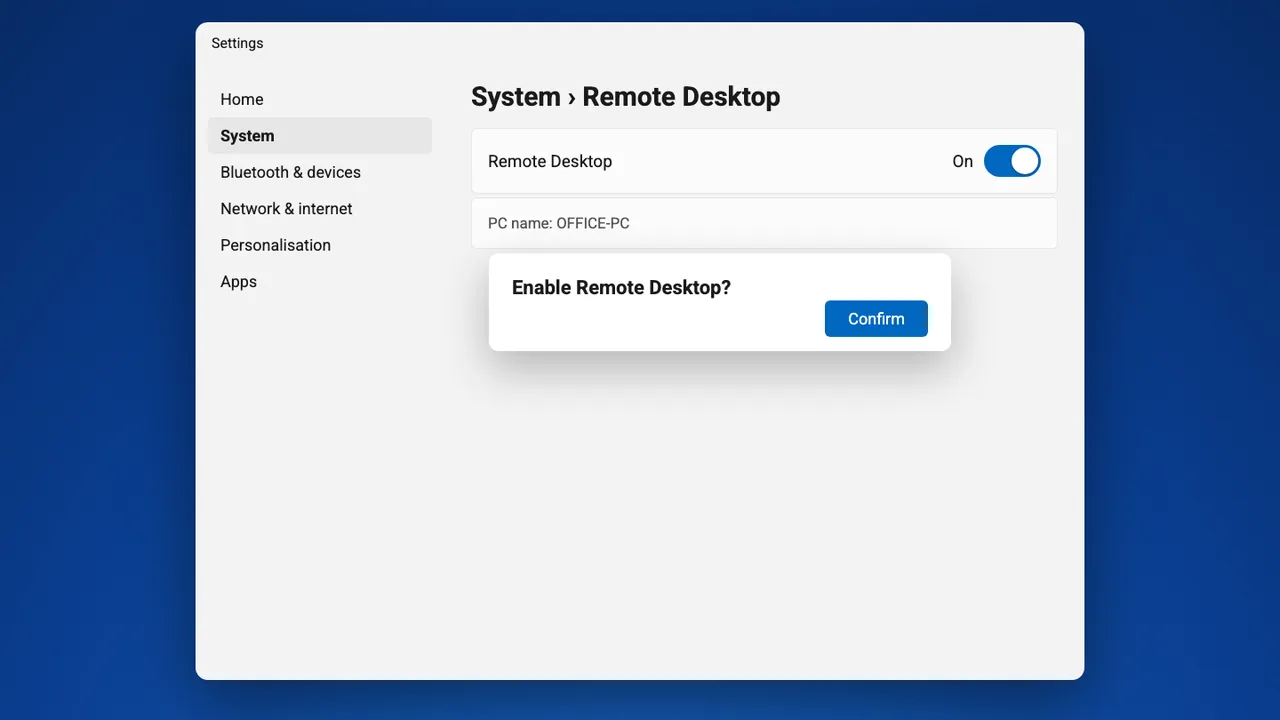
Pe calculatorul din birou deschideți Settings → System → Remote Desktop, treceți-l pe On și confirmați.
Remote Desktop face parte din Windows Pro, Enterprise și Education.
- 2
Conectați-vă la calculatorul din birou în Awacino
Pe laptopul sau telefonul dumneavoastră, deschideți Awacino. La Dispozitivele mele vedeți fiecare dispozitiv al companiei la care aveți acces - atingeți Conectați pe calculatorul din birou.

- 3
Beam în rețeaua lui
Alegeți Rețea, lăsați selectat Doar rețeaua și atingeți Beam în rețea. Internetul dumneavoastră rămâne al dumneavoastră.

- 4
Copiați adresa calculatorului din birou
În câteva secunde Awacino afișează Gata de utilizare. Dispozitivul dumneavoastră are acum propria adresă în acea rețea, SituIP-ul său. Atingeți Copiați adresa.
Conexiunea este directă și criptată end-to-end - fără gateway VPN, fără port deschis în birou.

- 5
Adăugați calculatorul în Windows App
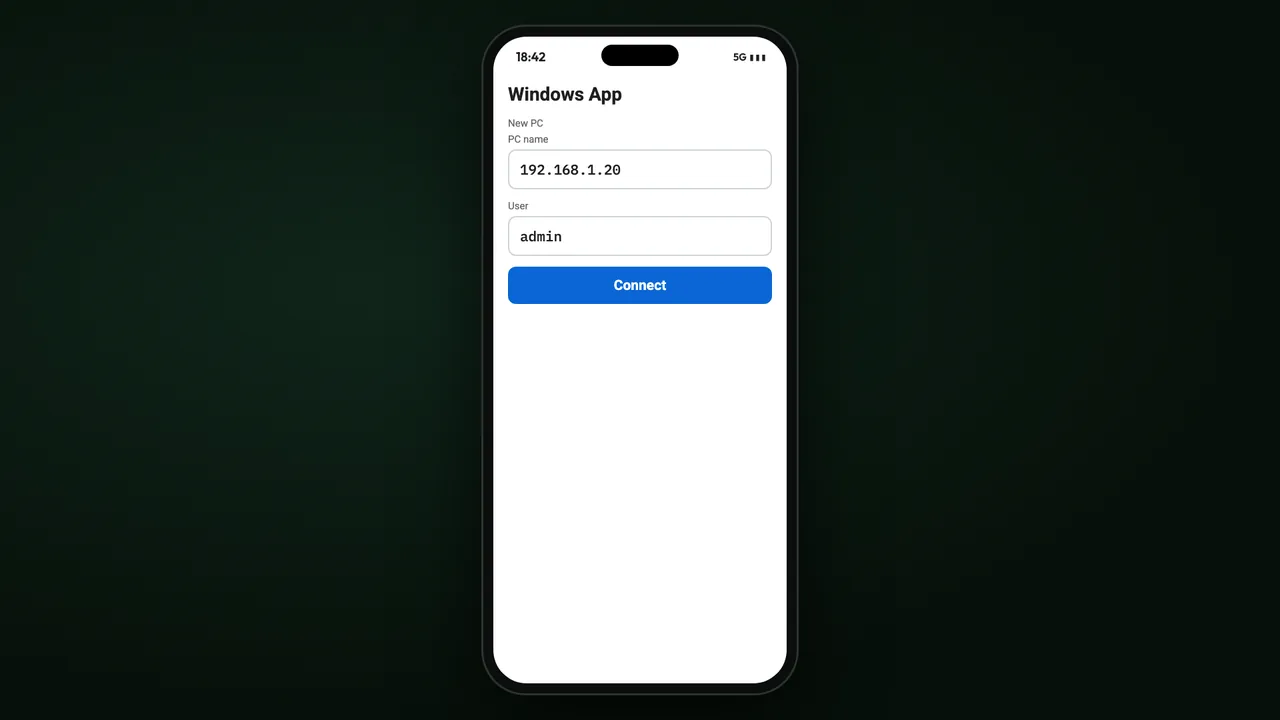
Deschideți Windows App (clientul Microsoft de desktop la distanță), adăugați un PC, lipiți adresa și numele dumneavoastră de utilizator Windows, atingeți Connect.
- 6
Desktopul dumneavoastră din birou
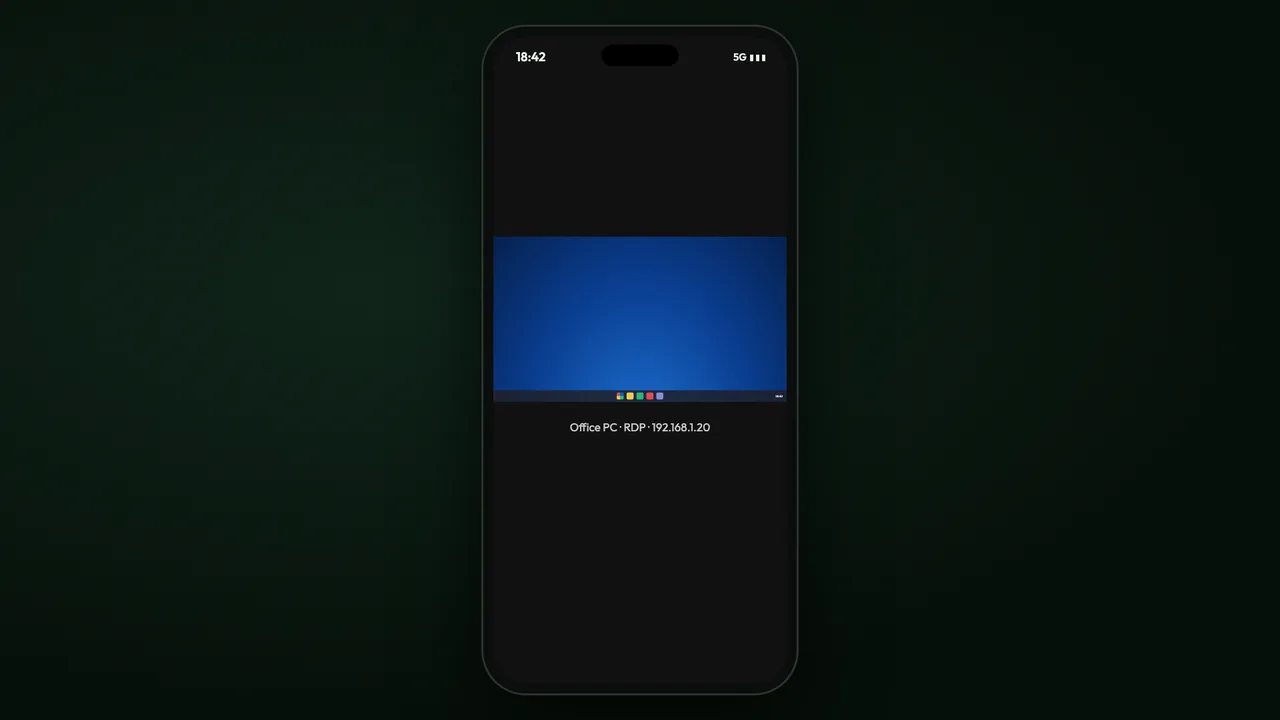
Desktopul din birou se deschide - aceleași programe, aceleași fișiere, de oriunde vă aflați.
Încotro mergeți de aici
Implementare pe desktopuri și laptopuri
Instalați Awacino pe fiecare dispozitiv al angajaților din magazinele de aplicații pe care departamentul IT le gestionează deja.
Citiți mai multSituIP
Propria adresă în rețeaua în care faceți Beam - de aceea fiecare instrument funcționează pur și simplu.
Citiți mai multToate tutorialele
Pas cu pas prin aplicația Awacino, pentru fiecare sarcină a companiei.
Citiți mai multAccesați fiecare calculator din birou de oriunde
Fiecare plan pentru companii: 30 de zile gratuit, fără card. Sau începeți cu Company Free.
Nu este nevoie de card de credit · anulați oricând · plată securizată cu Stripe