
O ambiente de trabalho Windows do escritório, a partir de qualquer lugar
Seis passos - Remote Desktop no computador, Awacino do seu lado, e o ambiente de trabalho é seu.
Sem cartão de crédito · cancele quando quiser · pagamento seguro com Stripe
Ambiente de trabalho remoto, passo a passo
Ative-o uma vez no computador do escritório e aceda a partir de qualquer lugar com o Awacino - a sua aplicação habitual de ambiente de trabalho remoto ou de terminal, sem VPN, sem porta aberta.
- Awacino e a Windows App no seu portátil ou telemóvel
- Awacino no computador do escritório ou num dispositivo da sua rede
- Uma conta empresarial - qualquer plano, também o Company Free
- 1
Ativar o Remote Desktop
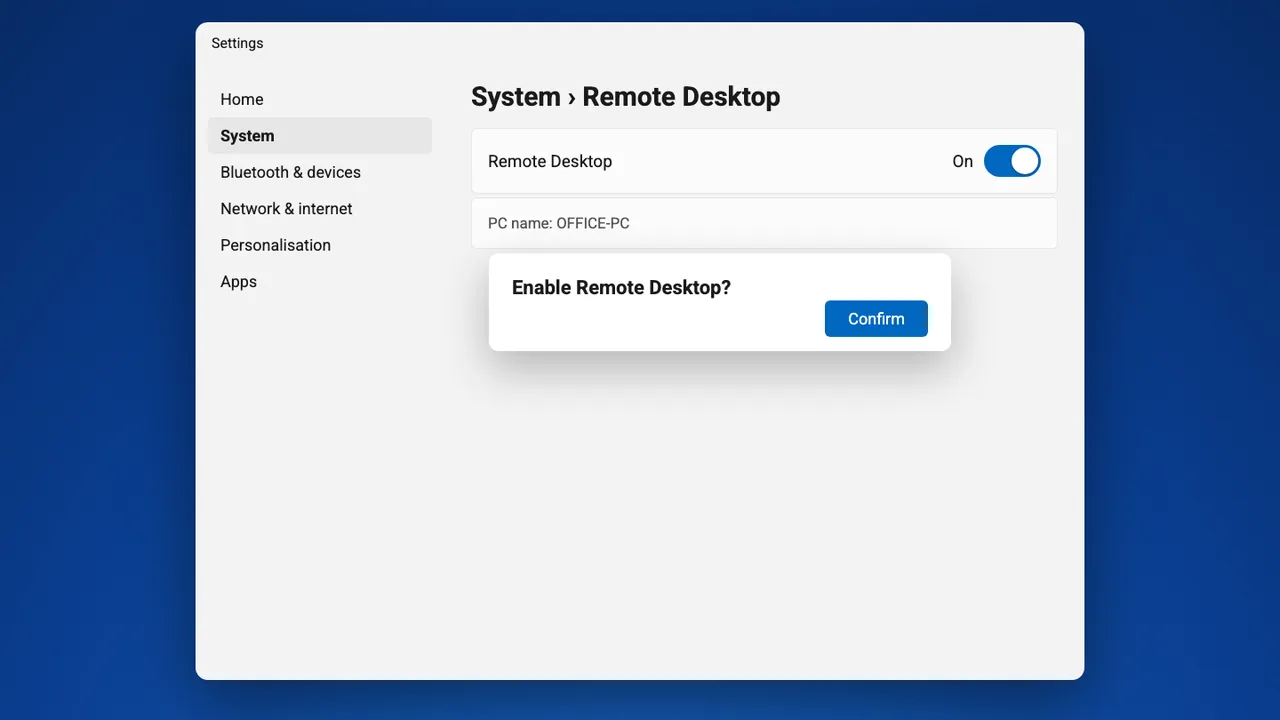
No computador do escritório, abra Definições → Sistema → Remote Desktop, coloque em Ativado e confirme.
O Remote Desktop faz parte do Windows Pro, Enterprise e Education.
- 2
Ligar ao computador do escritório no Awacino
No portátil ou telemóvel, abra o Awacino. Em Os meus dispositivos vê todos os dispositivos da empresa a que pode aceder - toque em Ligar no computador do escritório.

- 3
Fazer o beam para a sua rede
Escolha Rede, deixe Apenas a rede selecionado e toque em Beam para a rede. A sua internet continua a ser sua.

- 4
Copiar o endereço do computador do escritório
Em poucos segundos, o Awacino mostra Pronto a utilizar. O seu dispositivo tem agora um endereço próprio nessa rede, o seu SituIP. Toque em Copiar endereço.
A ligação é direta e cifrada de ponta a ponta - sem gateway VPN, sem porta aberta no escritório.

- 5
Adicionar o computador na Windows App
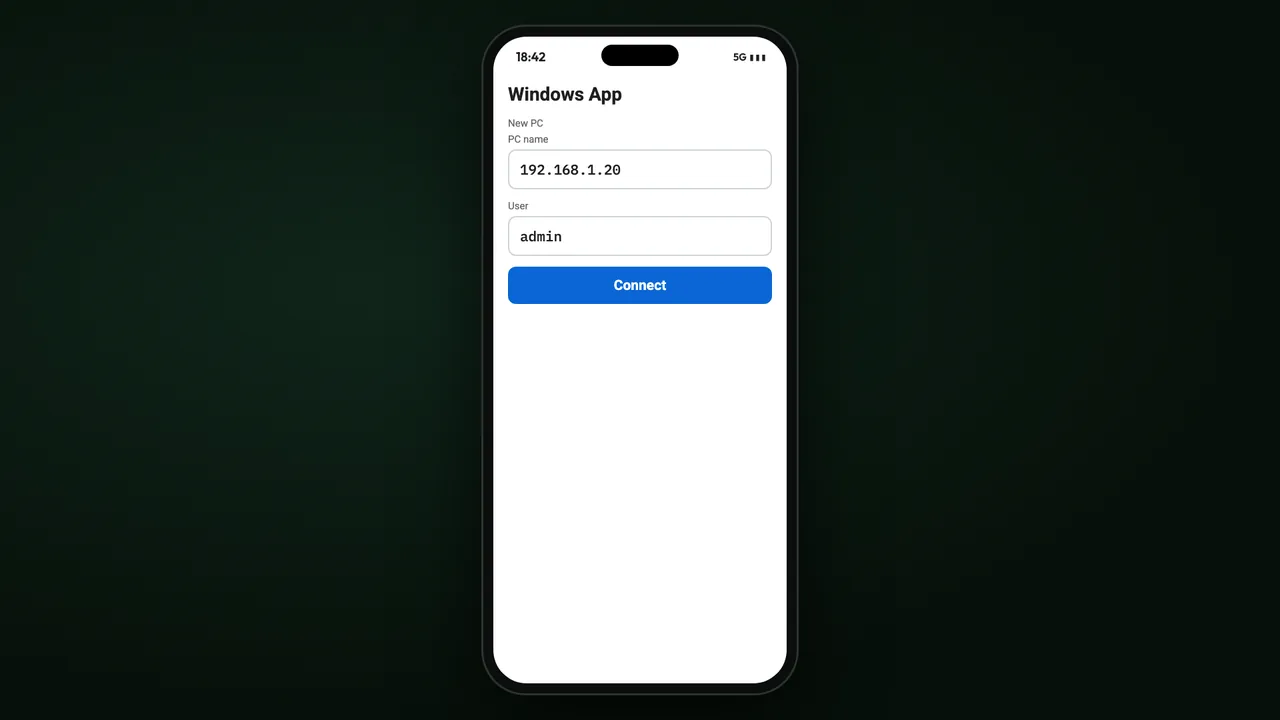
Abra a Windows App (o cliente de ambiente de trabalho remoto da Microsoft), adicione um PC, cole o endereço e o seu nome de utilizador do Windows e toque em Ligar.
- 6
O seu ambiente de trabalho do escritório
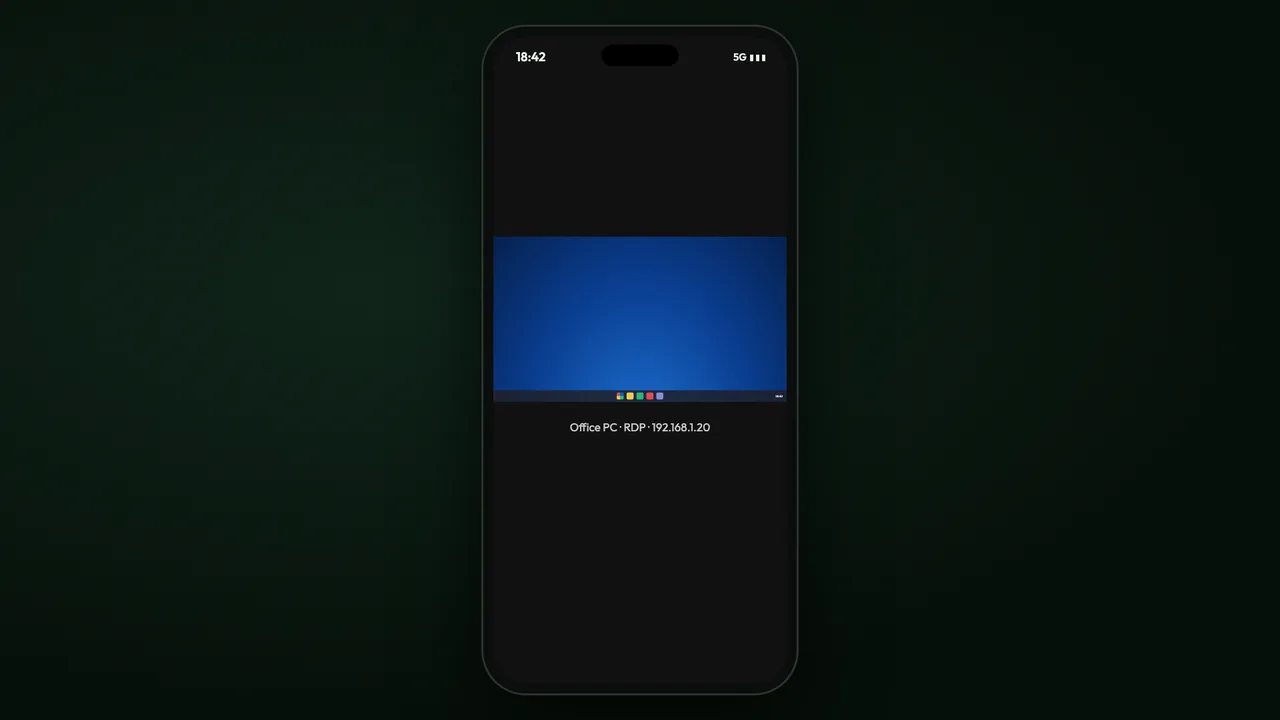
O ambiente de trabalho do escritório abre-se - os mesmos programas, os mesmos ficheiros, esteja onde estiver.
Para onde ir a partir daqui
Implementação em computadores de secretária e portáteis
Instale o Awacino em todos os dispositivos dos colaboradores, a partir das lojas que a sua TI já gere.
Ler maisSituIP
O seu próprio endereço na rede para onde faz o beam - por que razão todas as ferramentas simplesmente funcionam.
Ler maisTodos os tutoriais
Passo a passo pela aplicação Awacino, para cada tarefa da empresa.
Ler maisAceda a qualquer computador do escritório a partir de qualquer lugar
Todos os planos empresariais: 30 dias grátis, sem cartão. Ou comece com o Company Free.
Sem cartão de crédito · cancele quando quiser · pagamento seguro com Stripe