
Dit Windows-skrivebord på kontoret, fra hvor som helst
Seks trin - Remote Desktop på computeren, Awacino hos dig, og skrivebordet er dit.
Intet kreditkort nødvendigt · opsig når som helst · sikker betaling med Stripe
Fjernskrivebord, trin for trin
Slå den til én gang på kontorets computer, og nå den derefter fra hvor som helst gennem Awacino - med din sædvanlige app til fjernskrivebord eller terminal, uden VPN og uden åben port.
- Awacino og Windows App på din bærbare eller telefon
- Awacino på kontorets computer eller på en enhed i dens netværk
- En virksomhedskonto - alle planer, også Company Free
- 1
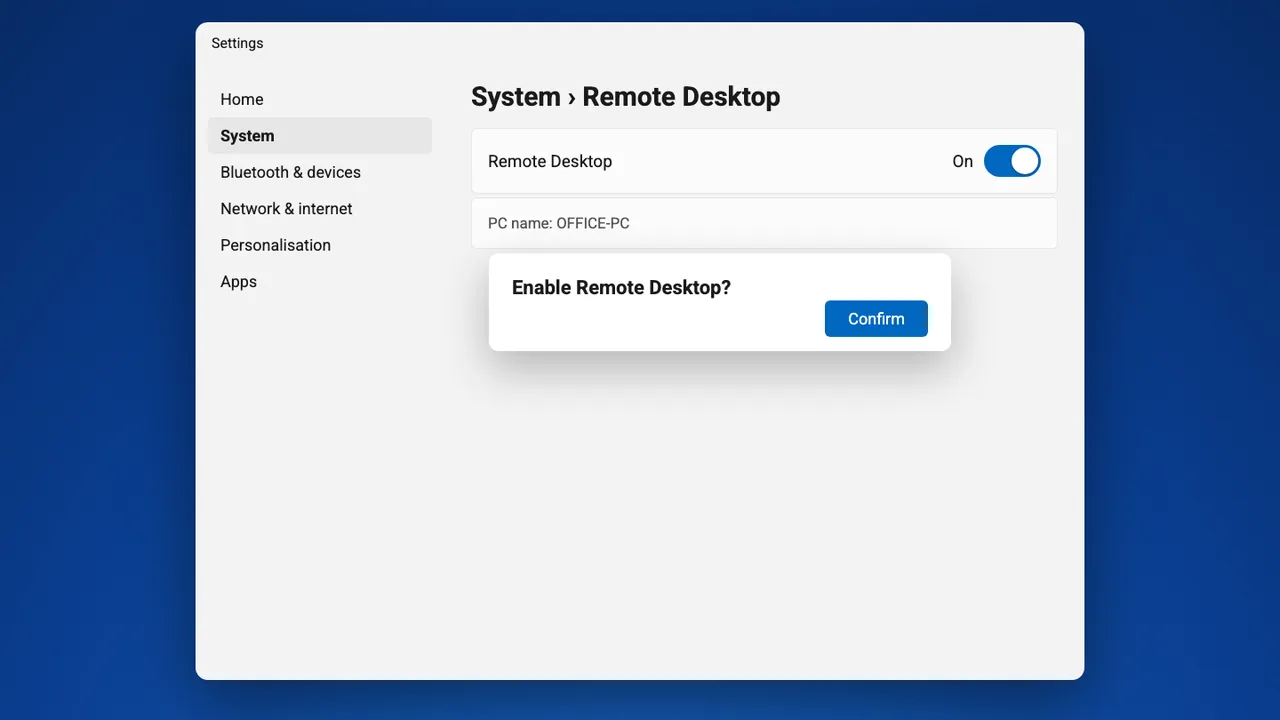
Slå Remote Desktop til
Åbn på kontorets computer Indstillinger → System → Remote Desktop, slå den Til, og bekræft.
Remote Desktop er en del af Windows Pro, Enterprise og Education.
- 2
Forbind til kontorets computer i Awacino
Åbn Awacino på din bærbare eller telefon. Under Mine enheder ser du alle virksomhedens enheder, som du må nå - tryk på Forbind ved kontorets computer.

- 3
Beam ind i dens netværk
Vælg Netværk, lad Kun netværk være valgt, og tryk på Beam ind i netværk. Dit eget internet forbliver dit eget.

- 4
Kopiér kontorcomputerens adresse
Efter få sekunder viser Awacino Klar til brug. Din enhed har nu sin egen adresse i det netværk, sin SituIP. Tryk på Kopiér adresse.
Forbindelsen er direkte og end-to-end-krypteret - ingen VPN-gateway, ingen åben port på kontoret.

- 5
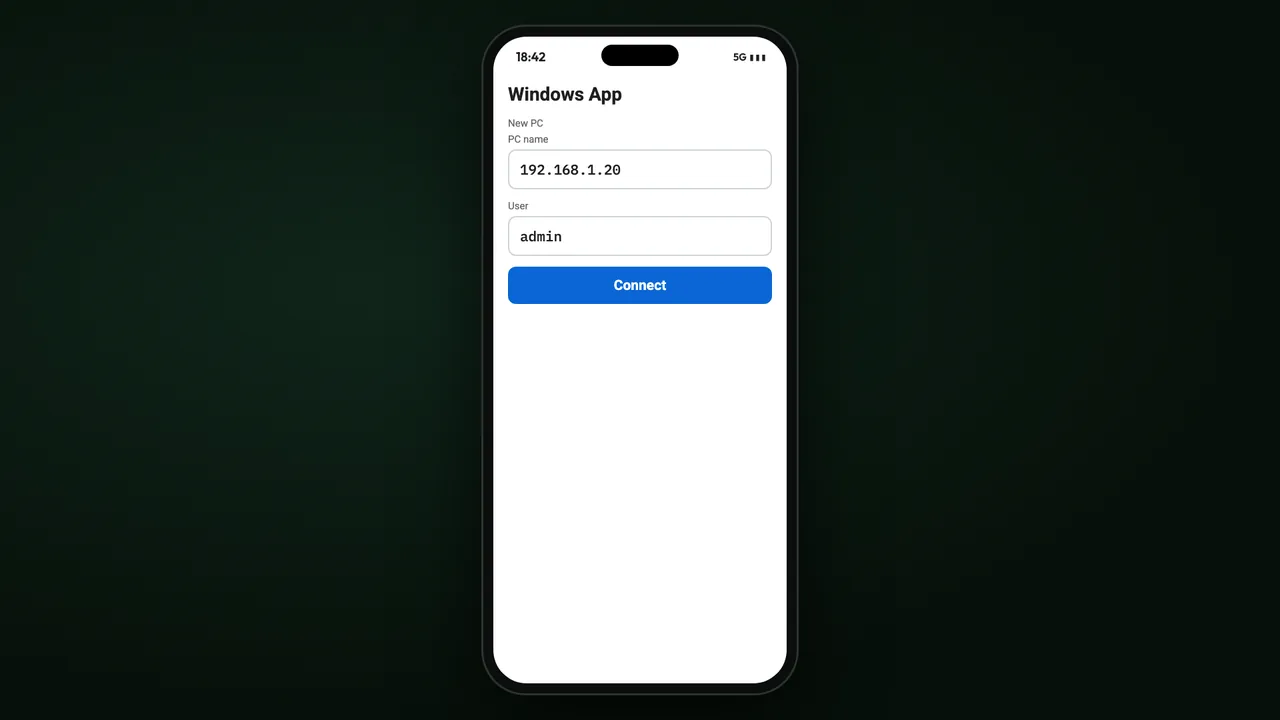
Tilføj computeren i Windows App
Åbn Windows App (Microsofts klient til fjernskrivebord), tilføj en pc, indsæt adressen og dit Windows-brugernavn, og tryk på Connect.
- 6
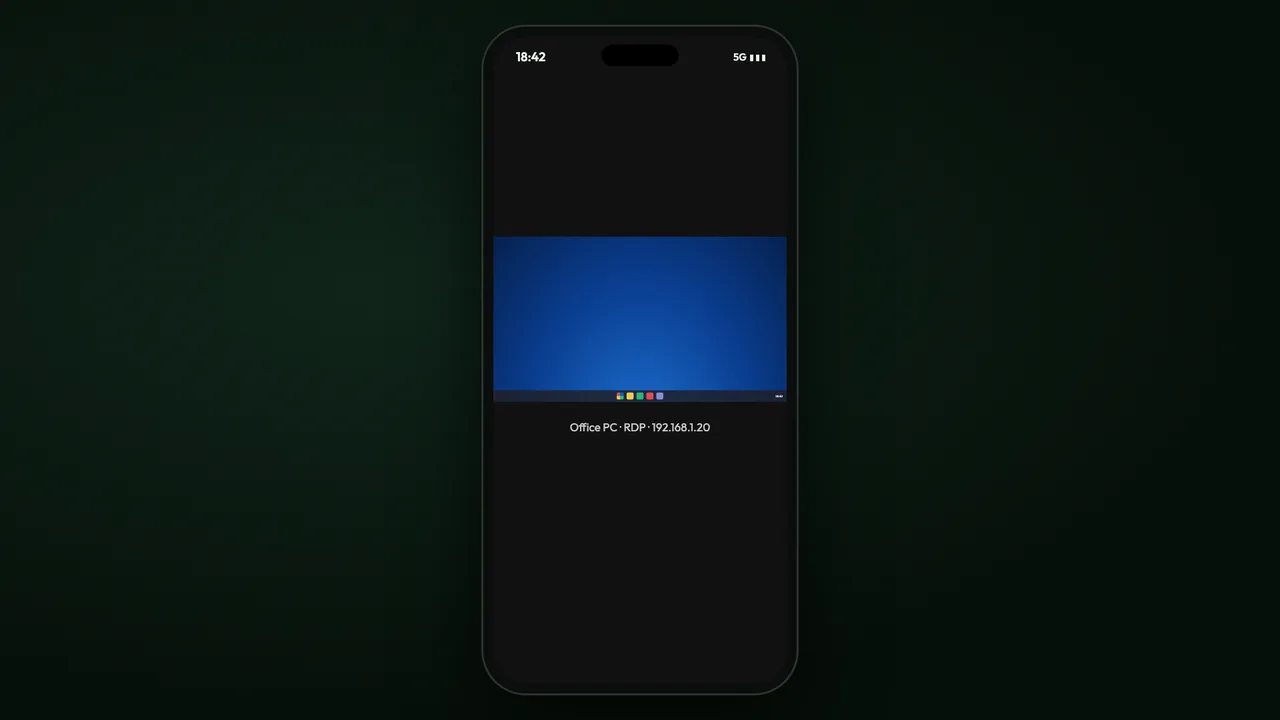
Dit skrivebord på kontoret
Kontorets skrivebord åbner - de samme programmer, de samme filer, uanset hvor du er.
Videre herfra
Udrulning på stationære og bærbare
Installér Awacino på hver medarbejderenhed fra de stores, som din IT allerede administrerer.
Læs mereSituIP
Din egen adresse i det netværk, du beamer ind i - derfor virker alle værktøjer bare.
Læs mereAlle vejledninger
Trin for trin gennem Awacino-appen, til alle virksomhedens opgaver.
Læs mereNå alle kontorets computere fra hvor som helst
Alle virksomhedsplaner: 30 dage gratis, uden kort. Eller start med Company Free.
Intet kreditkort nødvendigt · opsig når som helst · sikker betaling med Stripe