
Uw Windows-bureaublad op kantoor, overal bereikbaar
Zes stappen - Remote Desktop op de computer, Awacino aan uw kant, en het bureaublad is van u.
Geen creditcard nodig · altijd opzegbaar · veilig afrekenen met Stripe
Extern bureaublad, stap voor stap
Schakel het één keer in op de kantoorcomputer en bereik hem daarna overal via Awacino - met uw vertrouwde app voor extern bureaublad of terminal, zonder VPN, zonder open poort.
- Awacino en de Windows App op uw laptop of telefoon
- Awacino op de kantoorcomputer of op een apparaat in het netwerk ervan
- Een bedrijfsaccount - elk abonnement, ook Company Free
- 1
Remote Desktop inschakelen
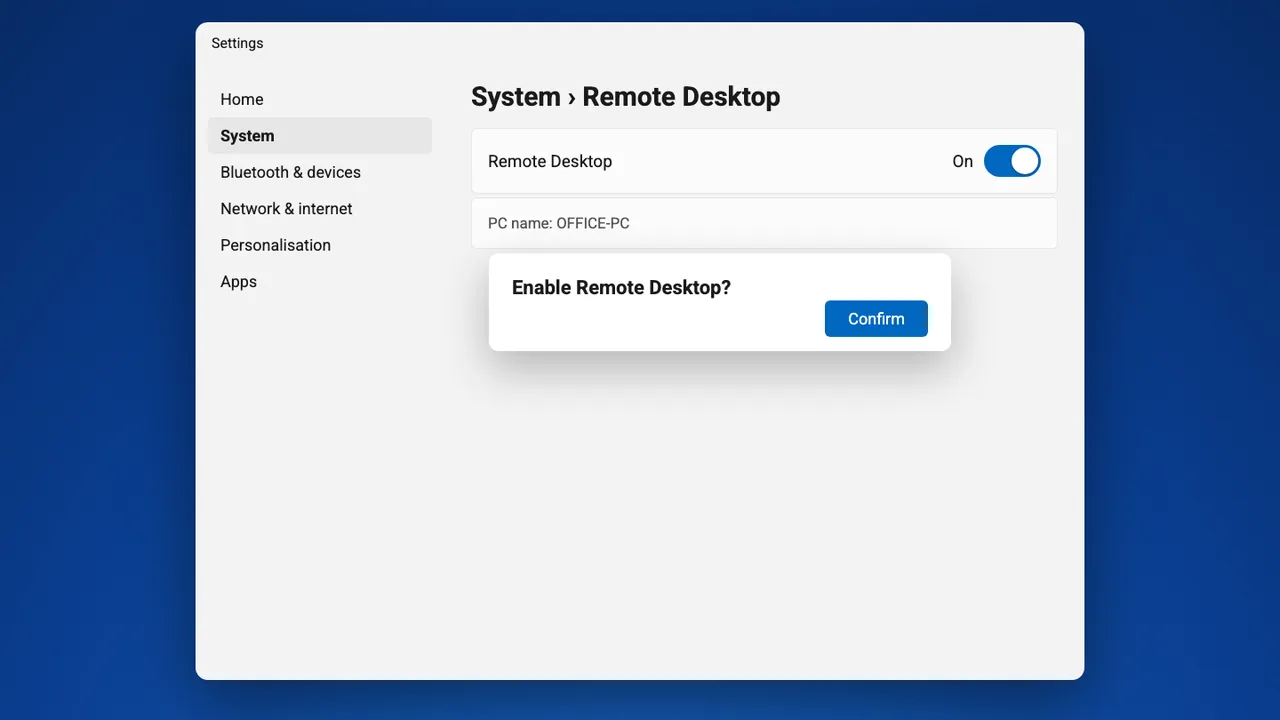
Open op de kantoorcomputer Instellingen → Systeem → Remote Desktop, zet het op Aan en bevestig.
Remote Desktop is onderdeel van Windows Pro, Enterprise en Education.
- 2
In Awacino verbinden met de kantoorcomputer
Open Awacino op uw laptop of telefoon. Onder Mijn apparaten ziet u elk bedrijfsapparaat dat u mag bereiken - tik op Verbinden bij de kantoorcomputer.

- 3
Beam naar het netwerk van de computer
Kies Netwerk, laat Alleen netwerk geselecteerd en tik op Beam naar netwerk. Uw eigen internet blijft van u.

- 4
Het adres van de kantoorcomputer kopiëren
Na enkele seconden toont Awacino Klaar voor gebruik. Uw apparaat heeft nu een eigen adres in dat netwerk, zijn SituIP. Tik op Adres kopiëren.
De verbinding is direct en end-to-end versleuteld - geen VPN-gateway, geen open poort op kantoor.

- 5
De computer toevoegen in de Windows App
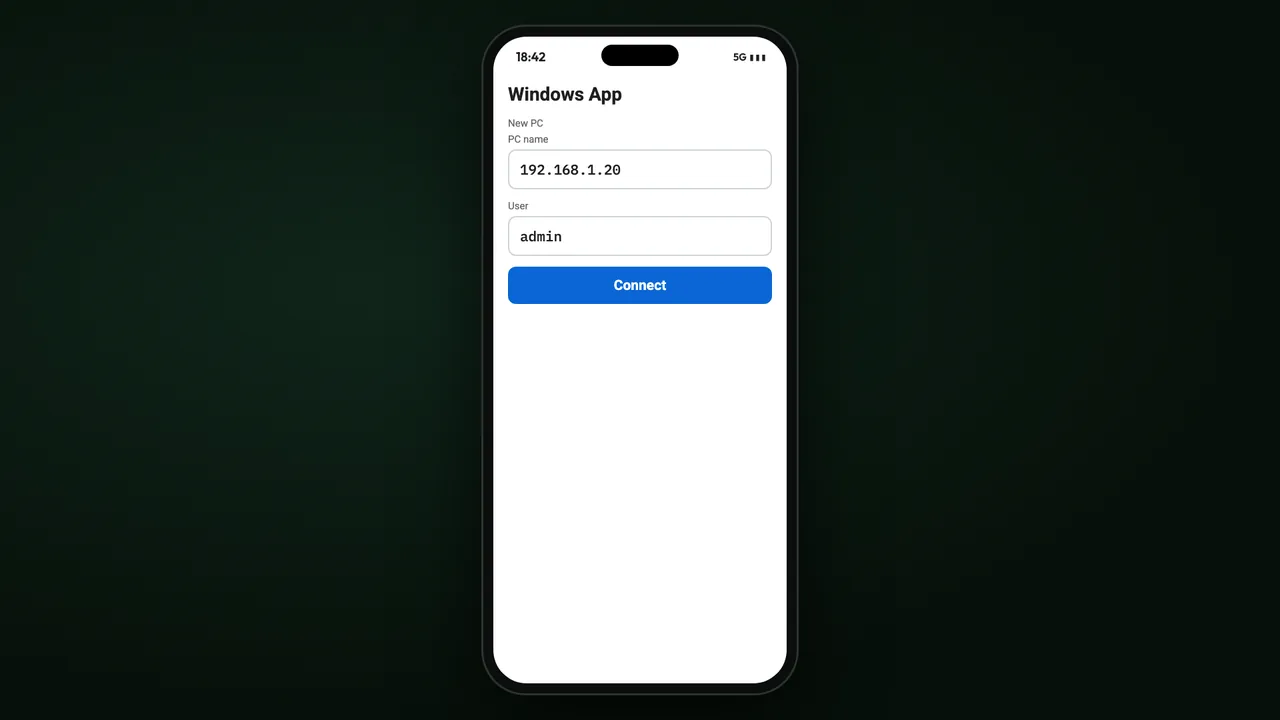
Open de Windows App (de client voor extern bureaublad van Microsoft), voeg een pc toe, plak het adres en uw Windows-gebruikersnaam en tik op Verbinden.
- 6
Uw bureaublad op kantoor
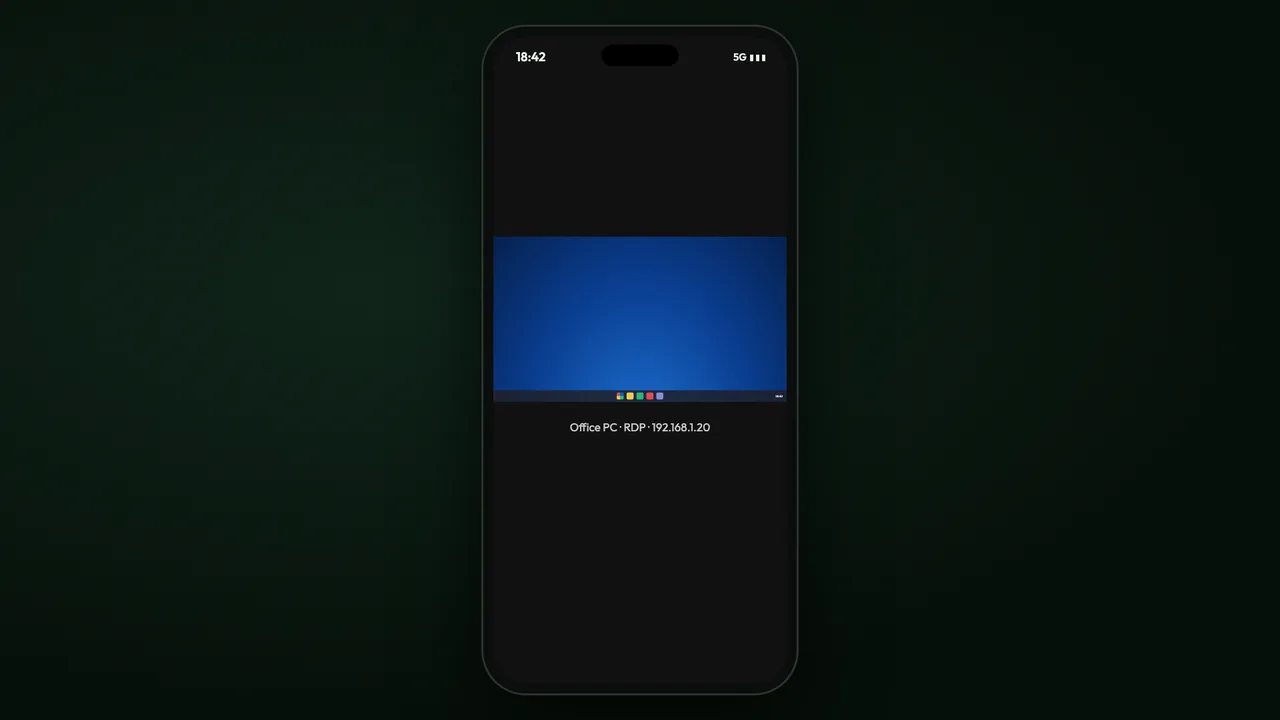
Het bureaublad van kantoor opent zich - dezelfde programma's, dezelfde bestanden, waar u ook bent.
Hoe nu verder
Uitrol op desktops en laptops
Installeer Awacino op elk apparaat van uw medewerkers via de stores die uw IT al beheert.
Lees meerSituIP
Uw eigen adres in het netwerk waarheen u beamt - waarom elk hulpmiddel gewoon werkt.
Lees meerAlle tutorials
Stap voor stap door de Awacino-app, voor elke bedrijfstaak.
Lees meerBereik elke kantoorcomputer vanaf elke plek
Elk bedrijfsabonnement: 30 dagen gratis, zonder creditcard. Of begin met Company Free.
Geen creditcard nodig · altijd opzegbaar · veilig afrekenen met Stripe