
Ваш офісны працоўны стол Linux – адкуль заўгодна
Шэсць крокаў – аддалены працоўны стол у GNOME, Awacino з вашага боку, і стол ваш.
Без банкаўскай карткі · адмена ў любы момант · бяспечная аплата праз Stripe
Аддалены працоўны стол крок за крокам
Уключыце яго адзін раз на кампутары з Linux, потым дабірайцеся да яго адкуль заўгодна праз Awacino – са сваёй звыклай праграмай аддаленага стала або тэрмінала, без VPN і без адкрытага порта.
- Awacino і Windows App на вашым наўтбуку або тэлефоне
- Awacino на кампутары з Linux або на прыладзе ў яго сетцы
- Акаўнт кампаніі – любы план, таксама Company Free
- 1
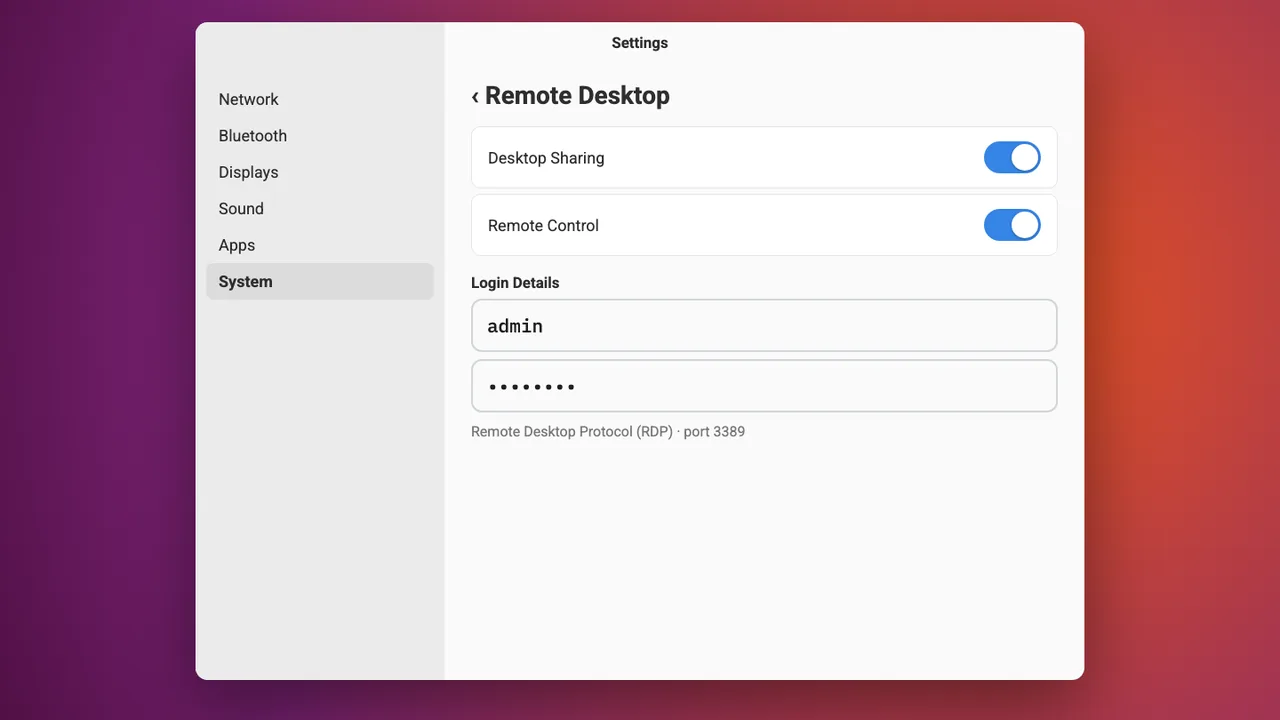
Уключыце аддалены працоўны стол
На кампутары (Ubuntu і іншыя працоўныя сталы GNOME) адкрыйце Налады → Сістэма → Аддалены працоўны стол, уключыце Абагульванне працоўнага стала і Аддаленае кіраванне і задайце імя карыстальніка і пароль.
- 2
Падключыцеся да кампутара з Linux у Awacino
На наўтбуку або тэлефоне адкрыйце Awacino. У раздзеле Мае прылады вы бачыце кожную прыладу кампаніі, да якой маеце доступ – націсніце Падключыцца на кампутары з Linux.

- 3
Зрабіце beam into яго сетку
Выберыце Сетка, пакіньце абраным Толькі сетка і націсніце Beam у сетку. Ваш уласны інтэрнэт застаецца вашым.

- 4
Скапіруйце адрас кампутара з Linux
Праз некалькі секунд Awacino паказвае Гатова да выкарыстання. Цяпер у вашай прылады ёсць уласны адрас у гэтай сетцы – яе SituIP. Націсніце Скапіраваць адрас.
Злучэнне наўпроставае і з наскразным шыфраваннем – ніякага шлюза VPN, ніякага адкрытага порта ў офісе.

- 5
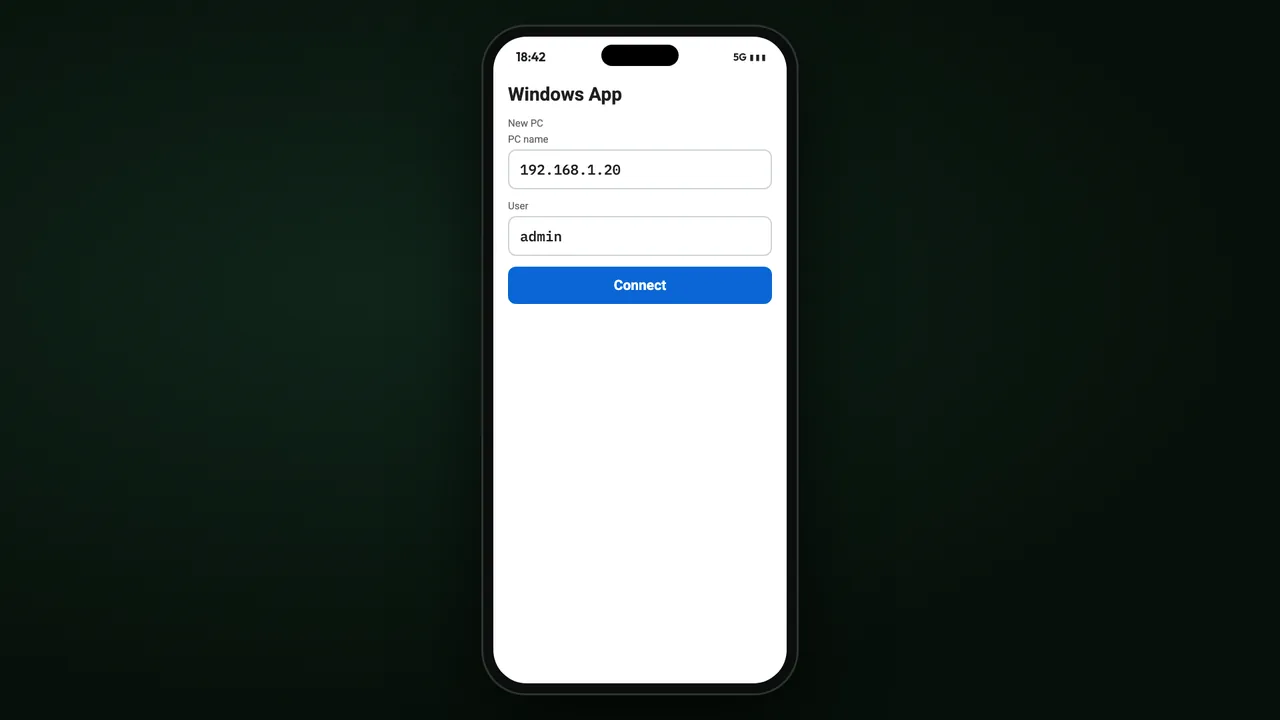
Дадайце кампутар у Windows App
Адкрыйце Windows App, дадайце ПК, устаўце адрас і імя карыстальніка, якое вы задалі, і націсніце Падключыцца.
- 6
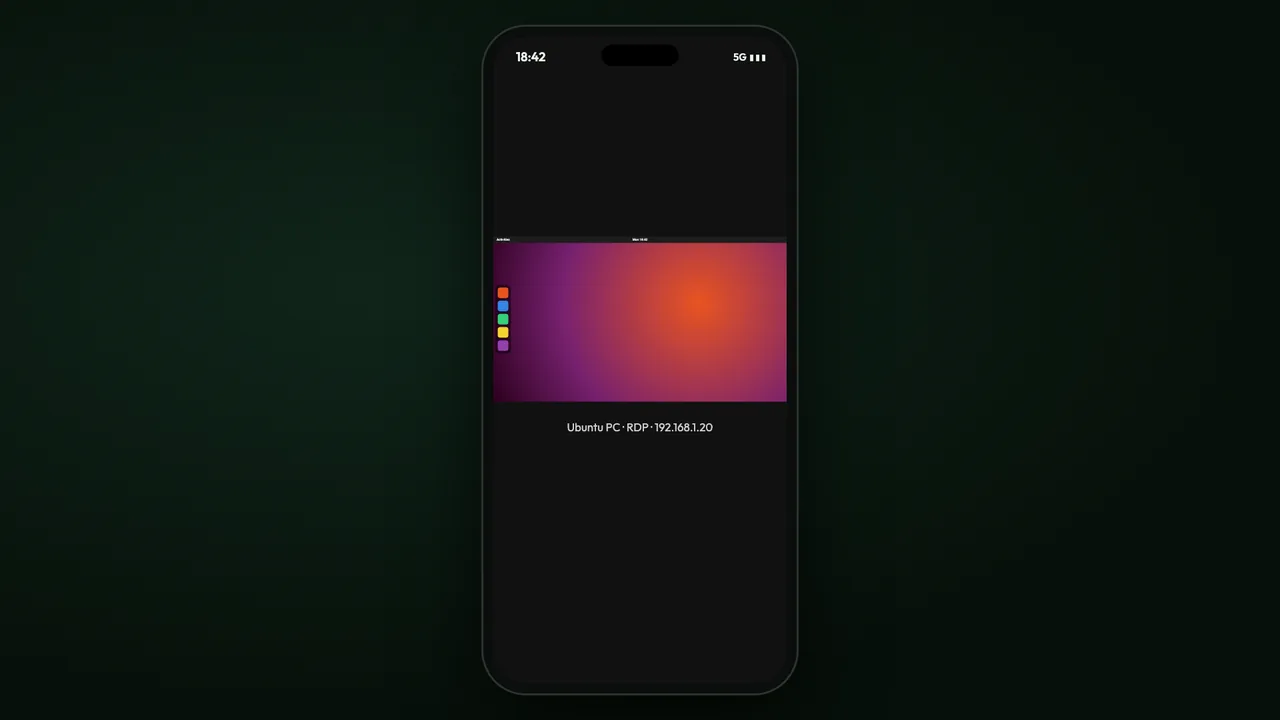
Ваш працоўны стол Linux
Працоўны стол Linux адкрываецца на вашым тэлефоне або наўтбуку.
Куды ісці далей
Серверы і прылады, што працуюць заўсёды
Даступныя дзень і ноч, калі ніхто не ўвайшоў у сістэму.
Чытаць далейSituIP
Ваш уласны адрас у сетцы, у якую вы робіце beam into, – чаму кожны інструмент проста працуе.
Чытаць далейУсе ўрокі
Крок за крокам па праграме Awacino для кожнай задачы кампаніі.
Чытаць далейДабірайцеся да кожнага офіснага кампутара адкуль заўгодна
Кожны план для кампаній: 30 дзён бясплатна, без карты. Або пачніце з Company Free.
Без банкаўскай карткі · адмена ў любы момант · бяспечная аплата праз Stripe