
Toimistosi Linux-työpöytä mistä tahansa
Kuusi vaihetta – Etätyöpöytä GNOMEssa, Awacino sinun päässäsi, ja työpöytä on sinun.
Luottokorttia ei tarvita · peruutettavissa milloin tahansa · turvallinen maksu Stripellä
Etätyöpöytä vaihe vaiheelta
Ota se käyttöön kerran Linux-tietokoneessa ja tavoita se sitten mistä tahansa Awacinon kautta – tavallisella etätyöpöytä- tai pääteohjelmallasi, ilman VPN:ää ja ilman avointa porttia.
- Awacino ja Windows App kannettavallasi tai puhelimellasi
- Awacino Linux-tietokoneessa tai sen verkon laitteessa
- Yritystili – mikä tahansa paketti, myös Company Free
- 1
Ota Etätyöpöytä käyttöön
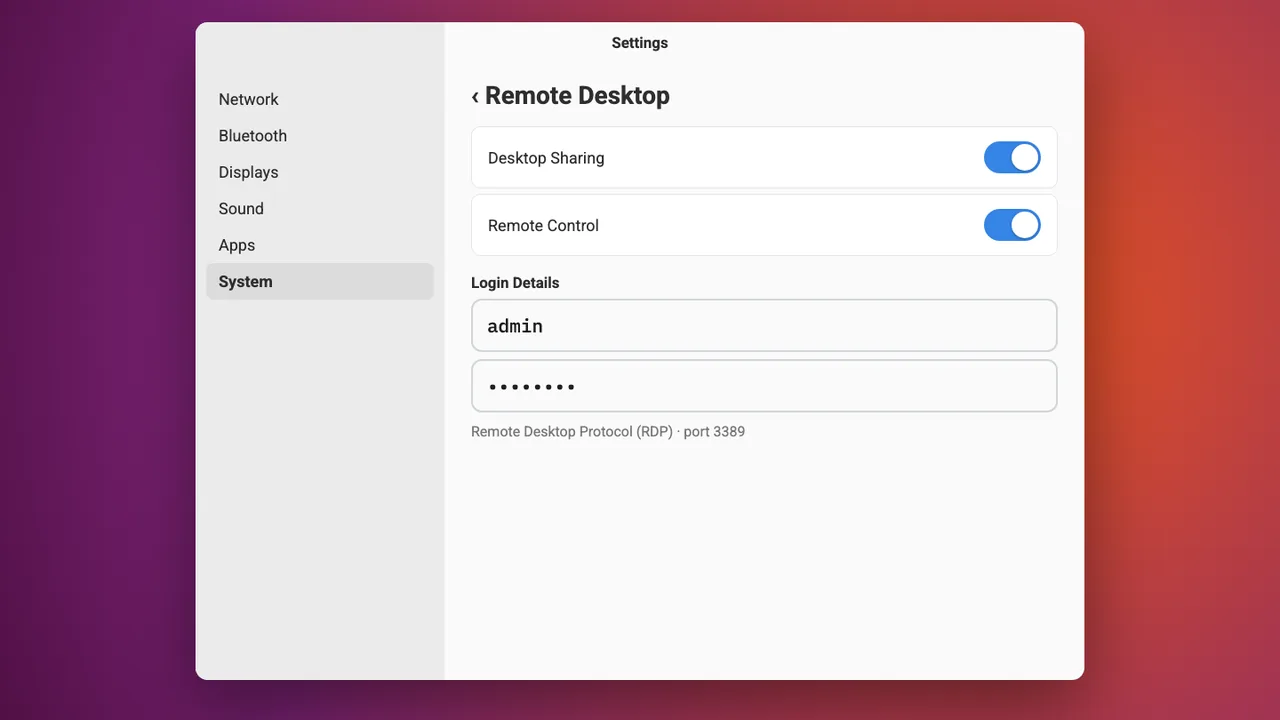
Avaa tietokoneella (Ubuntu ja muut GNOME-työpöydät) Asetukset → Järjestelmä → Etätyöpöytä, kytke päälle Työpöydän jakaminen ja Etähallinta ja aseta käyttäjänimi ja salasana.
- 2
Yhdistä Linux-tietokoneeseen Awacinossa
Avaa Awacino kannettavallasi tai puhelimellasi. Kohdassa Omat laitteet näet jokaisen yrityksen laitteen, jonka voit tavoittaa – napauta Linux-tietokoneen kohdalla Yhdistä.

- 3
Beamaa sen verkkoon
Valitse Verkko, jätä Vain verkko valituksi ja napauta Beamaa verkkoon. Oma internetisi pysyy omanasi.

- 4
Kopioi Linux-tietokoneen osoite
Muutamassa sekunnissa Awacino näyttää Valmis käyttöön. Laitteellasi on nyt oma osoite kyseisessä verkossa, SituIP. Napauta Kopioi osoite.
Yhteys on suora ja päästä päähän salattu – ei VPN-yhdyskäytävää, ei avointa porttia toimistossa.

- 5
Lisää tietokone Windows Appiin
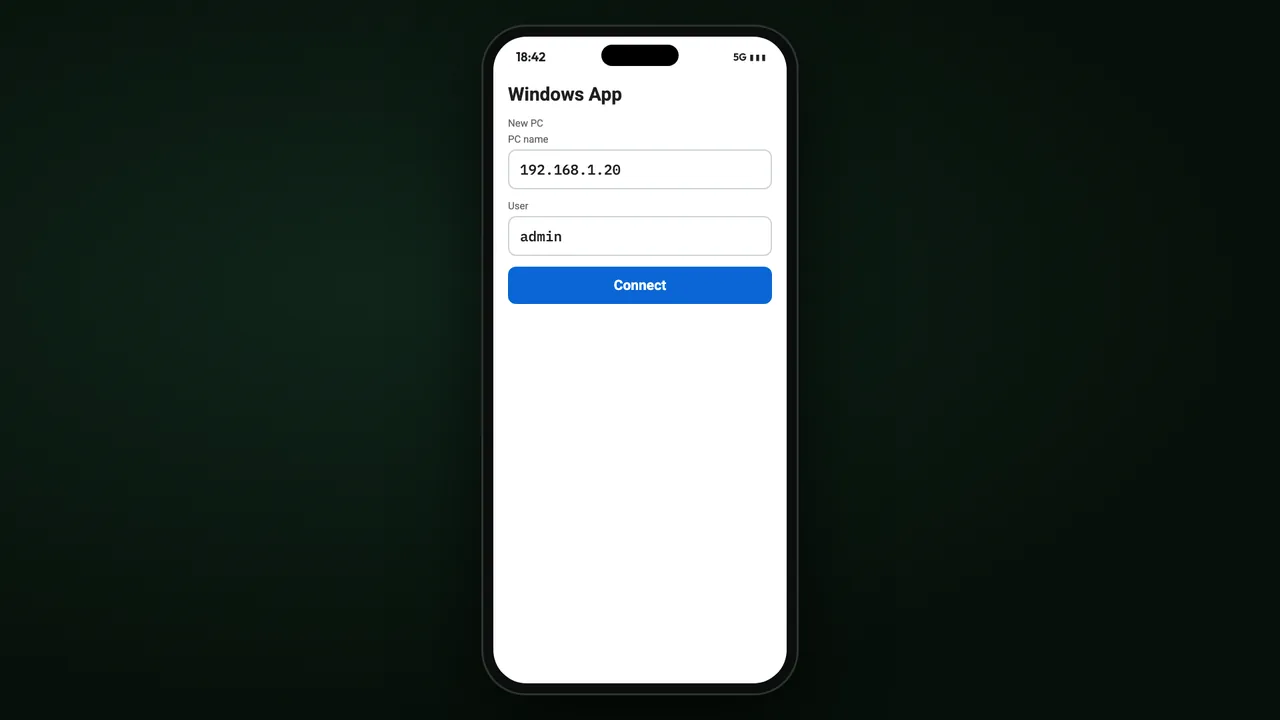
Avaa Windows App, lisää PC, liitä osoite ja asettamasi käyttäjänimi ja napauta Yhdistä.
- 6
Linux-työpöytäsi
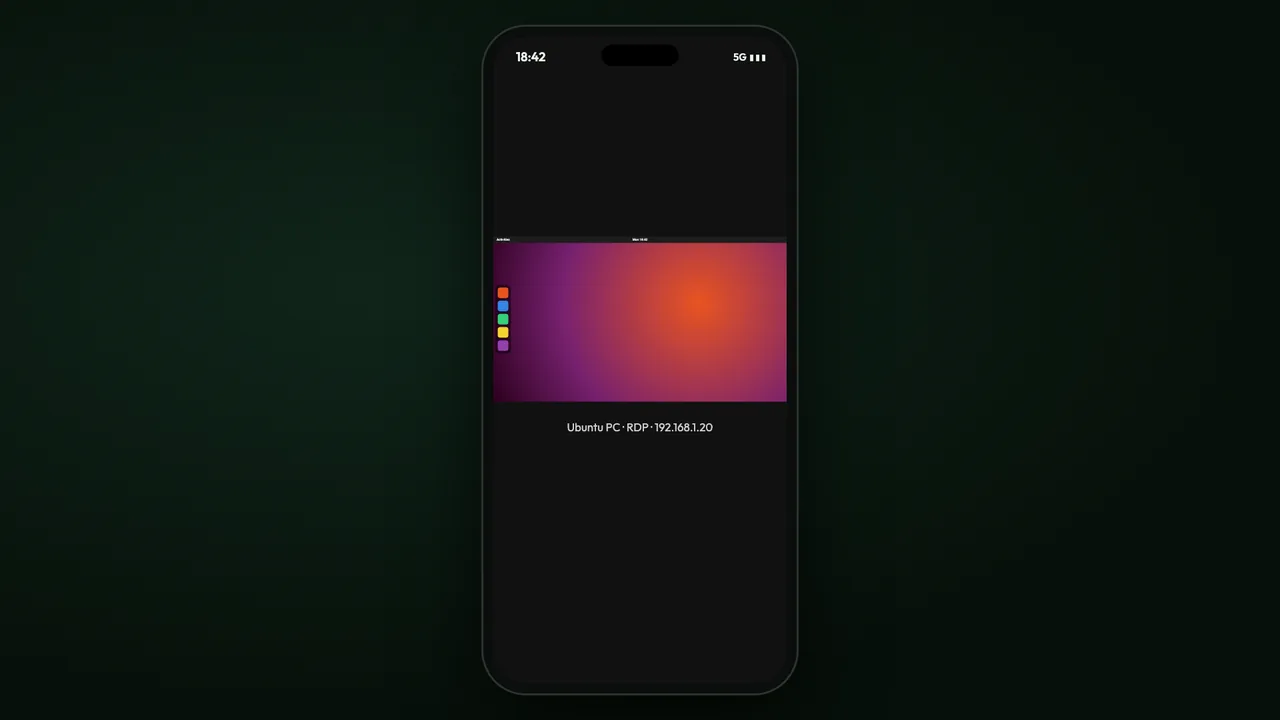
Linux-työpöytä aukeaa puhelimellesi tai kannettavallesi.
Mihin siirtyä tästä
Palvelimet ja aina päällä olevat laitteet
Tavoitettavissa yötä päivää, vaikka kukaan ei ole kirjautuneena.
Lue lisääSituIP
Oma osoitteesi verkossa, johon beamaat – siksi jokainen työkalu vain toimii.
Lue lisääKaikki oppaat
Vaihe vaiheelta Awacino-sovelluksen läpi, jokaiseen yrityksen tehtävään.
Lue lisääTavoita jokainen toimiston tietokone mistä tahansa
Jokainen yrityspaketti: 30 päivää ilmaiseksi, ei korttia. Tai aloita Company Freellä.
Luottokorttia ei tarvita · peruutettavissa milloin tahansa · turvallinen maksu Stripellä