
Desktopi juaj Linux i zyrës, nga kudo
Gjashtë hapa - Remote Desktop në GNOME, Awacino nga ana juaj, dhe desktopi është i juaji.
Nuk nevojitet kartë krediti · anuloni në çdo kohë · pagesë e sigurt me Stripe
Desktop në distancë, hap pas hapi
Ndizeni një herë në kompjuterin Linux, pastaj arrijeni nga kudo përmes Awacino - aplikacioni juaj i zakonshëm i desktopit në distancë ose i terminalit, pa VPN, pa port të hapur.
- Awacino dhe Windows App në laptopin ose telefonin tuaj
- Awacino në kompjuterin Linux ose në një pajisje të rrjetit të tij
- Një llogari kompanie - çdo plan, edhe Company Free
- 1
Ndizni Remote Desktop
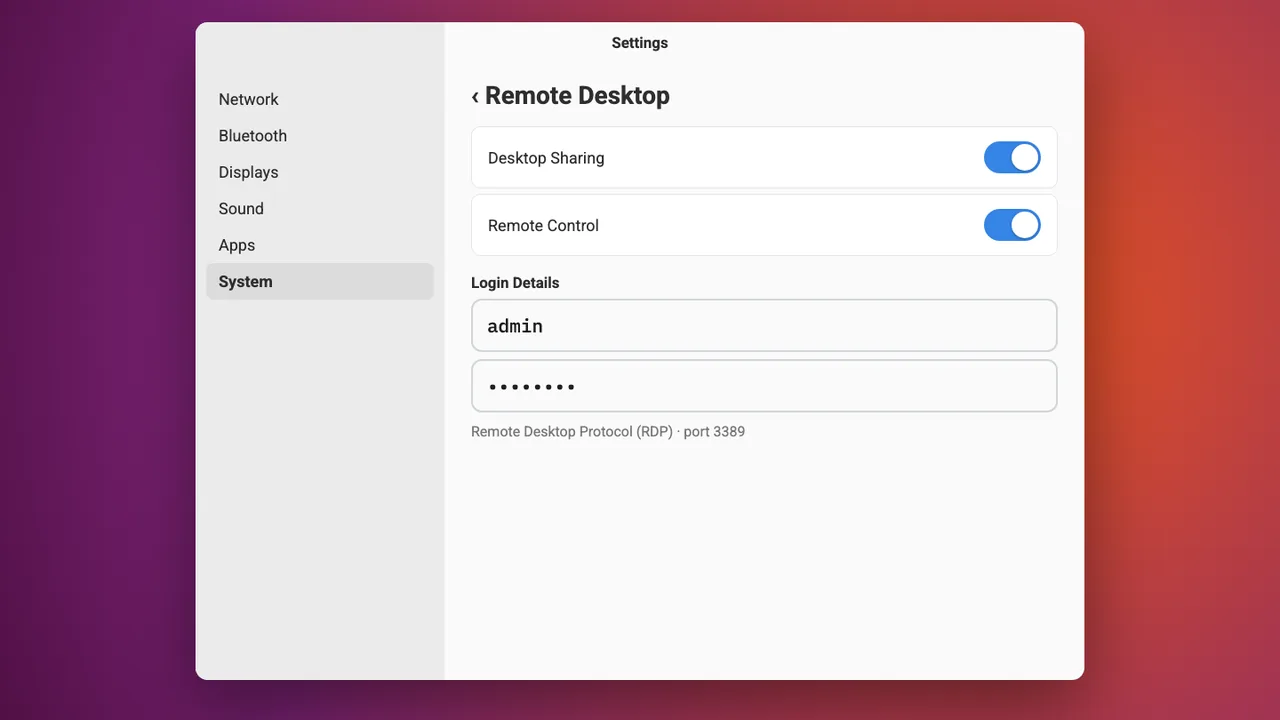
Në kompjuter (Ubuntu dhe desktopë të tjerë GNOME) hapni Cilësimet → Sistemi → Desktopi në distancë, ndizni Ndarjen e desktopit dhe Kontrollin në distancë dhe vendosni një emër përdoruesi dhe fjalëkalim.
- 2
Lidhuni me kompjuterin Linux në Awacino
Në laptopin ose telefonin tuaj hapni Awacino. Te Pajisjet e mia shihni çdo pajisje kompanie që mund të arrini - prekni Lidhu te kompjuteri Linux.

- 3
Hyni me Beam në rrjetin e tij
Zgjidhni Rrjet, lëreni të zgjedhur Vetëm rrjeti dhe prekni Beam në rrjet. Interneti juaj mbetet i juaji.

- 4
Kopjoni adresën e kompjuterit Linux
Pas pak sekondash Awacino shfaq Gati për përdorim. Pajisja juaj tani ka adresën e vet në atë rrjet, SituIP-në e saj. Prekni Kopjo adresën.
Lidhja është e drejtpërdrejtë dhe e enkriptuar nga skaji në skaj - pa gateway VPN, pa port të hapur në zyrë.

- 5
Shtoni kompjuterin te Windows App
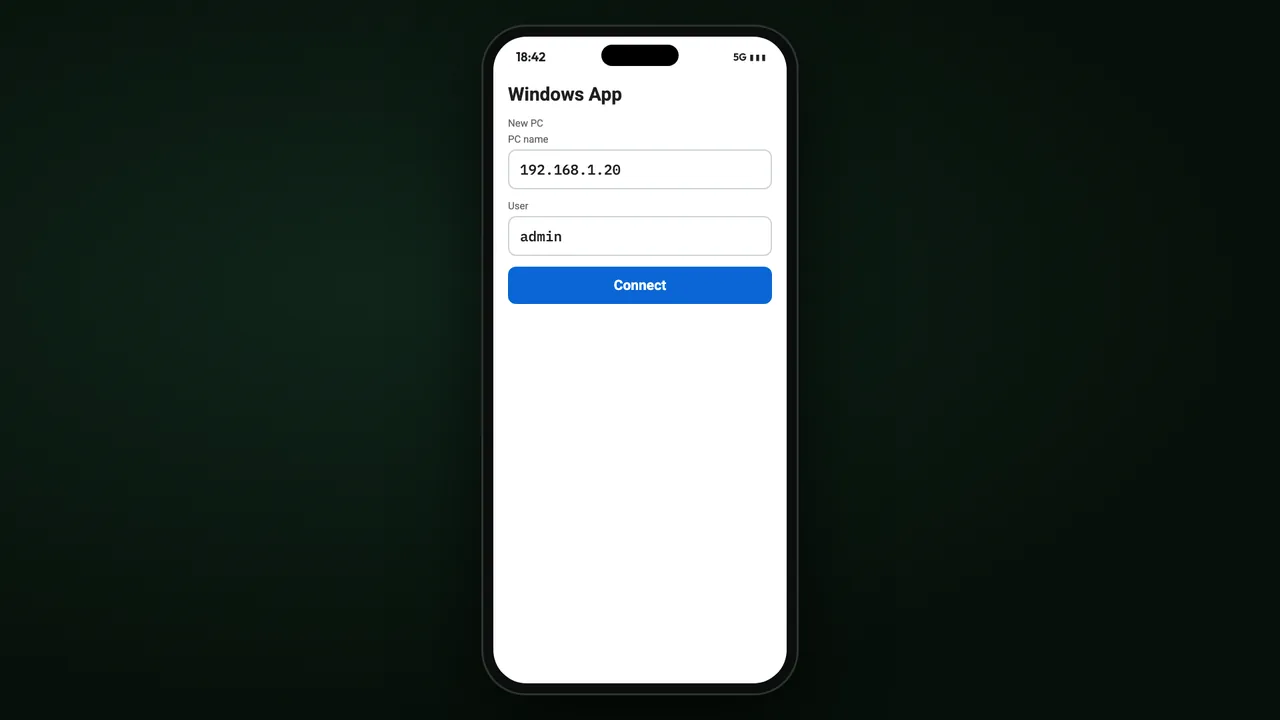
Hapni Windows App, shtoni një PC, ngjitni adresën dhe emrin e përdoruesit që vendoset, prekni Connect.
- 6
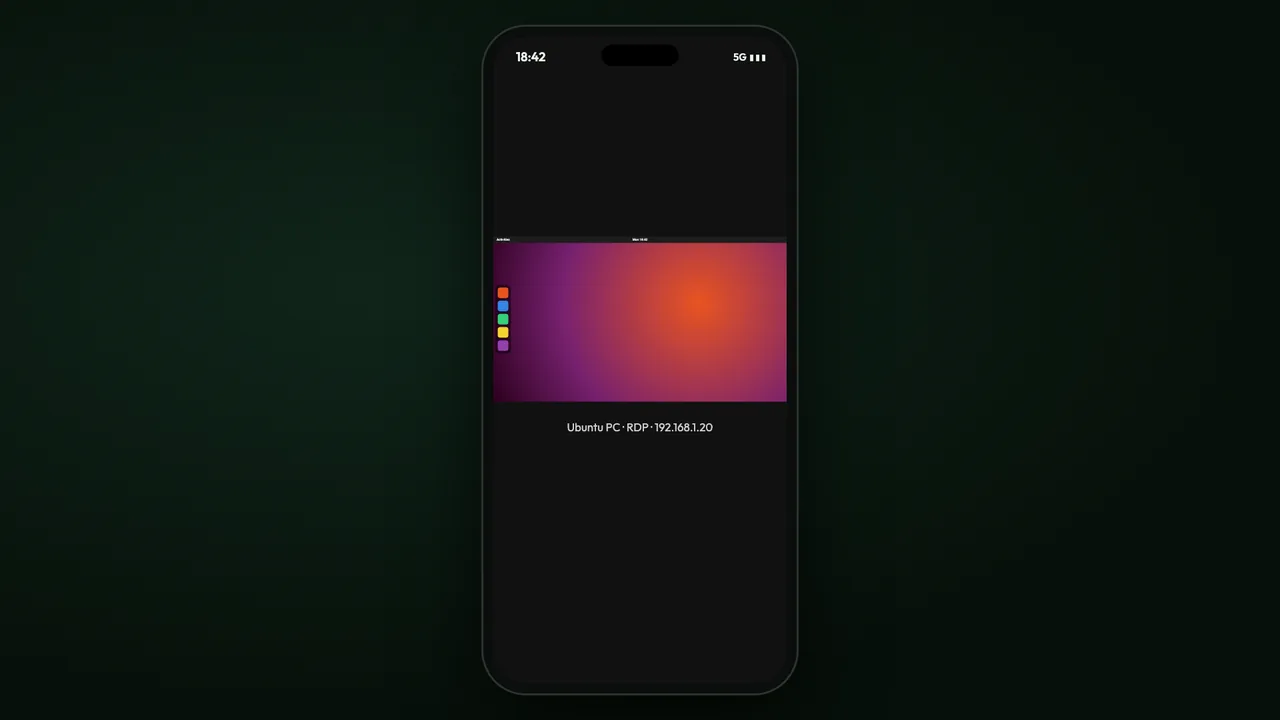
Desktopi juaj Linux
Desktopi Linux hapet në telefonin ose laptopin tuaj.
Ku të shkoni më tej
Arrini çdo kompjuter zyre nga kudo
Çdo plan kompanie: 30 ditë falas, pa kartë. Ose filloni me Company Free.
Nuk nevojitet kartë krediti · anuloni në çdo kohë · pagesë e sigurt me Stripe