
Вашият офис работен плот с Linux, отвсякъде
Шест стъпки - Remote Desktop в GNOME, Awacino от Ваша страна и работният плот е Ваш.
Не е нужна кредитна карта · отказ по всяко време · сигурно плащане със Stripe
Отдалечен работен плот, стъпка по стъпка
Включете го веднъж на компютъра с Linux, после стигайте до него отвсякъде през Awacino - с обичайното Ви приложение за отдалечен работен плот или терминал, без VPN, без отворен порт.
- Awacino и Windows App на Вашия лаптоп или телефон
- Awacino на компютъра с Linux или на устройство в неговата мрежа
- Фирмен акаунт - всеки план, и Company Free
- 1
Включете Remote Desktop
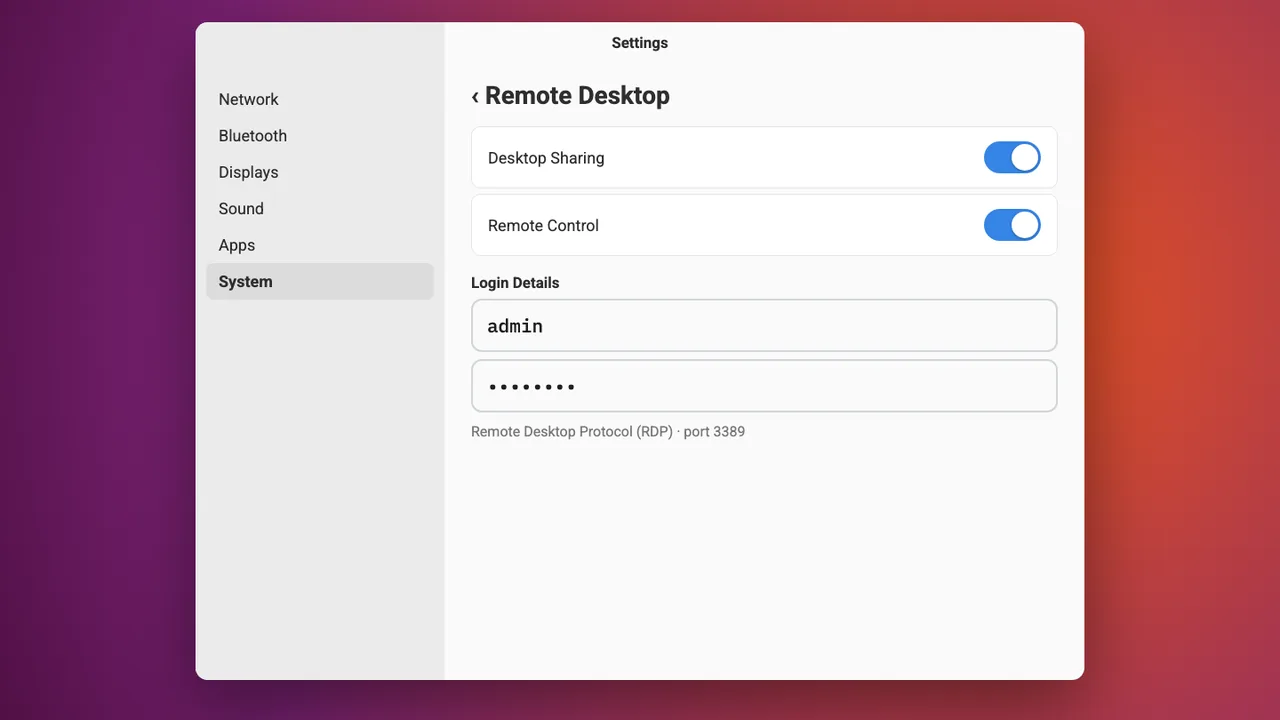
На компютъра (Ubuntu и други работни среди GNOME) отворете Settings → System → Remote Desktop, включете Desktop Sharing и Remote Control и задайте потребителско име и парола.
- 2
Свържете се с компютъра с Linux в Awacino
На лаптопа или телефона си отворете Awacino. Под Моите устройства виждате всяко фирмено устройство, до което имате достъп - докоснете Свързване на компютъра с Linux.

- 3
Направете Beam в мрежата му
Изберете Мрежа, оставете избрано Само мрежа и докоснете Beam в мрежата. Вашият собствен интернет си остава Ваш.

- 4
Копирайте адреса на компютъра с Linux
След няколко секунди Awacino показва Готово за употреба. Вашето устройство вече има собствен адрес в тази мрежа, своя SituIP. Докоснете Копиране на адреса.
Връзката е директна и криптирана от край до край - без VPN шлюз, без отворен порт в офиса.

- 5
Добавете компютъра в Windows App
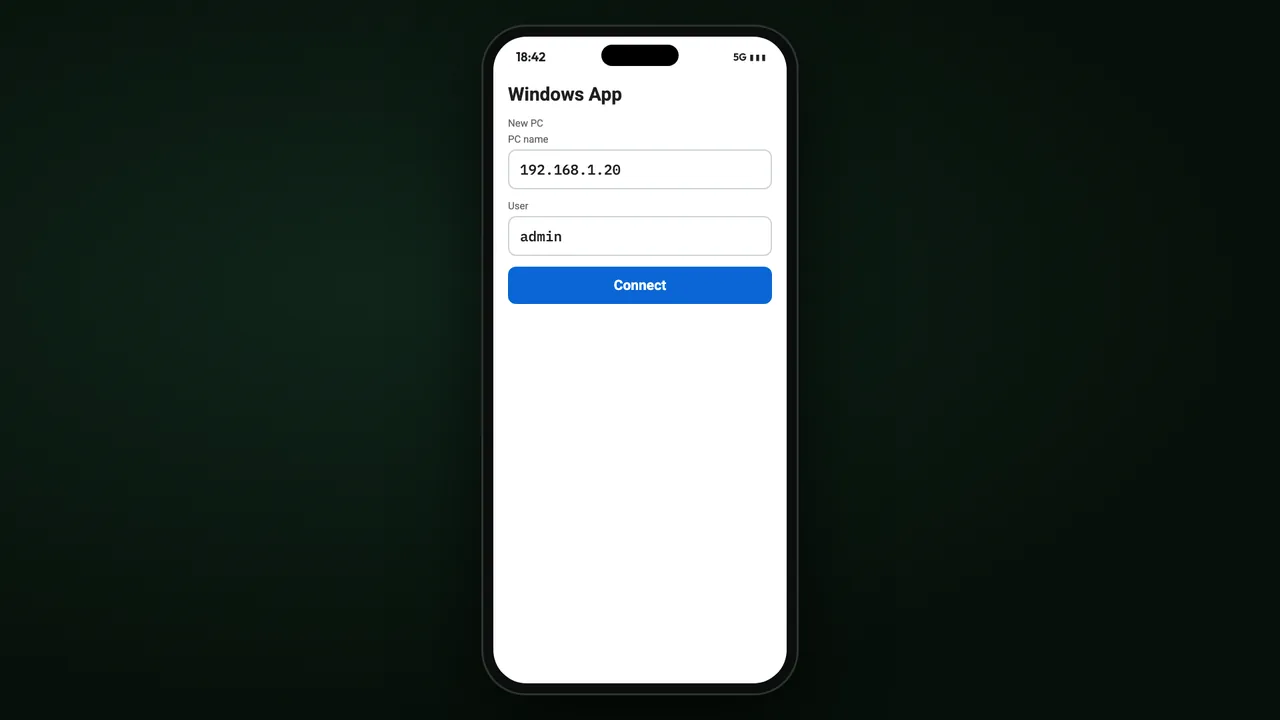
Отворете Windows App, добавете компютър, поставете адреса и зададеното от Вас потребителско име, докоснете Свързване.
- 6
Вашият работен плот с Linux
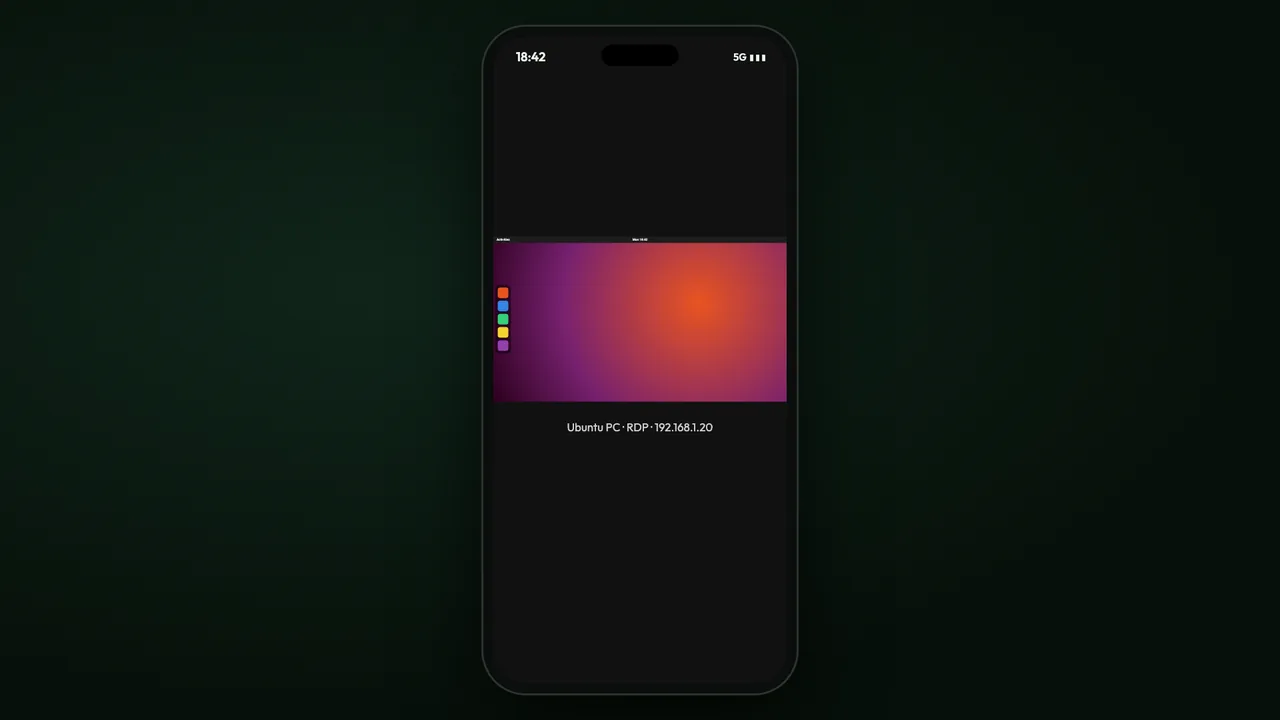
Работният плот с Linux се отваря на телефона или лаптопа Ви.
Накъде да продължите
Сървъри и винаги включени устройства
Достъпни денонощно, без никой да е вписан.
Прочетете повечеSituIP
Собственият Ви адрес в мрежата, в която правите Beam - защо всеки инструмент просто работи.
Прочетете повечеВсички уроци
Стъпка по стъпка през приложението Awacino, за всяка фирмена задача.
Прочетете повечеДостигайте всеки офис компютър отвсякъде
Всеки фирмен план: 30 дни безплатно, без карта. Или започнете с Company Free.
Не е нужна кредитна карта · отказ по всяко време · сигурно плащане със Stripe