
Votre bureau Linux du bureau, de n’importe où
Six étapes - le Bureau à distance dans GNOME, Awacino de votre côté, et le bureau est à vous.
Aucune carte bancaire requise · résiliable à tout moment · paiement sécurisé avec Stripe
Le bureau à distance, pas à pas
Activez-le une fois sur l’ordinateur Linux, puis atteignez-le de n’importe où grâce à Awacino - avec votre application habituelle de bureau à distance ou de terminal, sans VPN, sans port ouvert.
- Awacino et l’application Windows sur votre ordinateur portable ou votre téléphone
- Awacino sur l’ordinateur Linux ou sur un appareil de son réseau
- Un compte d’entreprise - toutes les offres, y compris Company Free
- 1
Activer le Bureau à distance
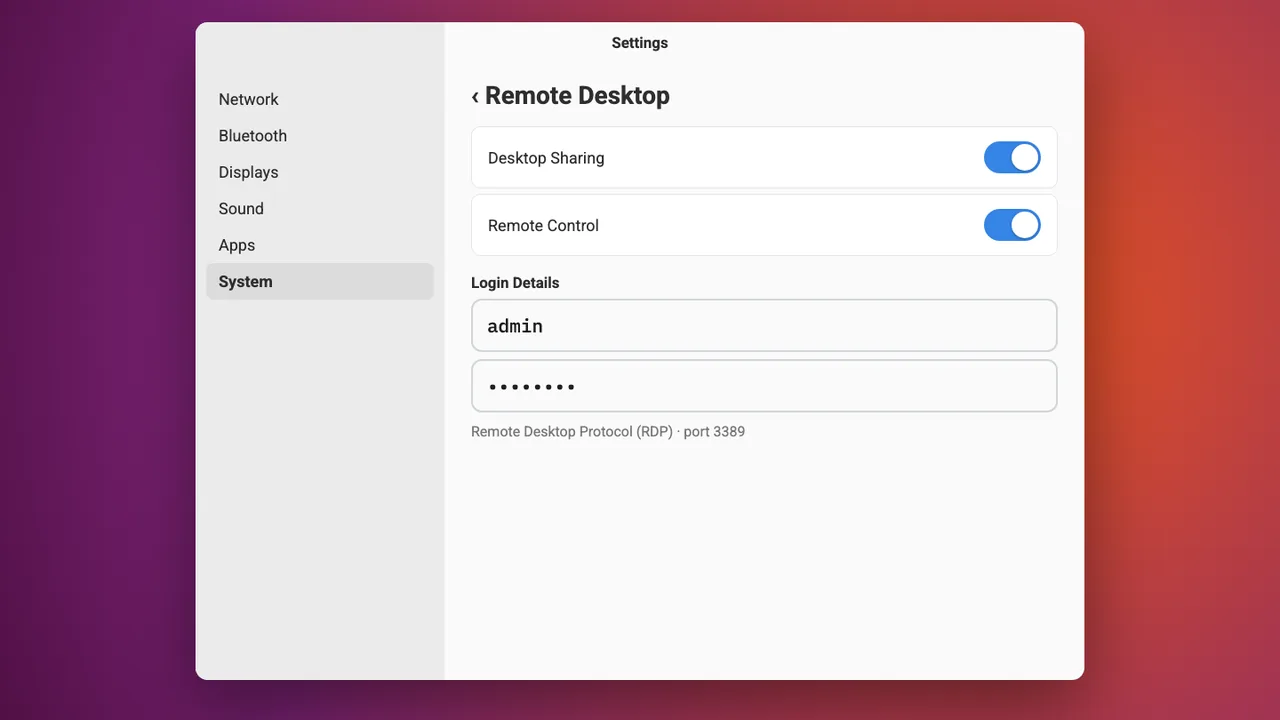
Sur l’ordinateur (Ubuntu et autres bureaux GNOME), ouvrez Paramètres → Système → Bureau à distance, activez Partage du bureau et Contrôle à distance et définissez un nom d’utilisateur et un mot de passe.
- 2
Se connecter à l’ordinateur Linux dans Awacino
Sur votre ordinateur portable ou votre téléphone, ouvrez Awacino. Sous Mes appareils, vous voyez chaque appareil de l’entreprise que vous pouvez atteindre - touchez Se connecter sur l’ordinateur Linux.

- 3
Entrer dans son réseau
Choisissez Réseau, laissez Réseau uniquement sélectionné et touchez Entrer dans le réseau. Votre propre accès à Internet reste le vôtre.

- 4
Copier l’adresse de l’ordinateur Linux
En quelques secondes, Awacino affiche Prêt à l’emploi. Votre appareil a maintenant sa propre adresse dans ce réseau, sa SituIP. Touchez Copier l’adresse.
La connexion est directe et chiffrée de bout en bout - pas de passerelle VPN, pas de port ouvert au bureau.

- 5
Ajouter l’ordinateur dans l’application Windows
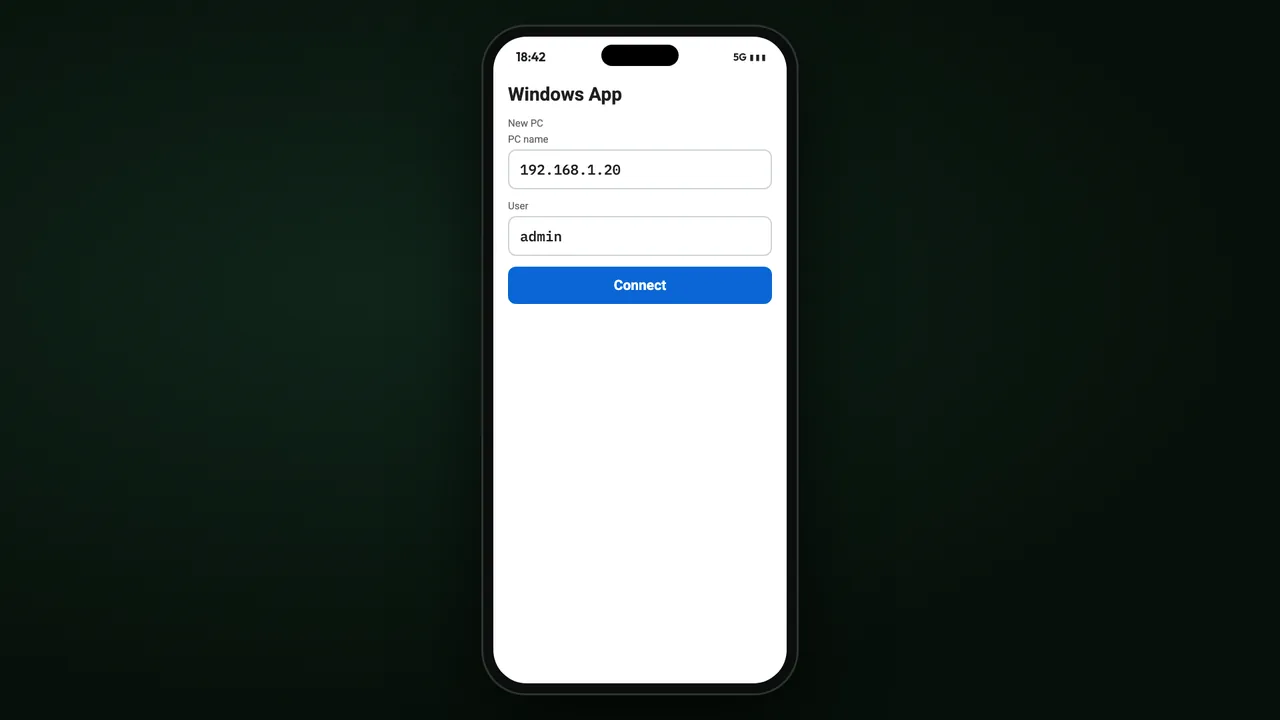
Ouvrez l’application Windows, ajoutez un PC, collez l’adresse et le nom d’utilisateur que vous avez défini, touchez Se connecter.
- 6
Votre bureau Linux
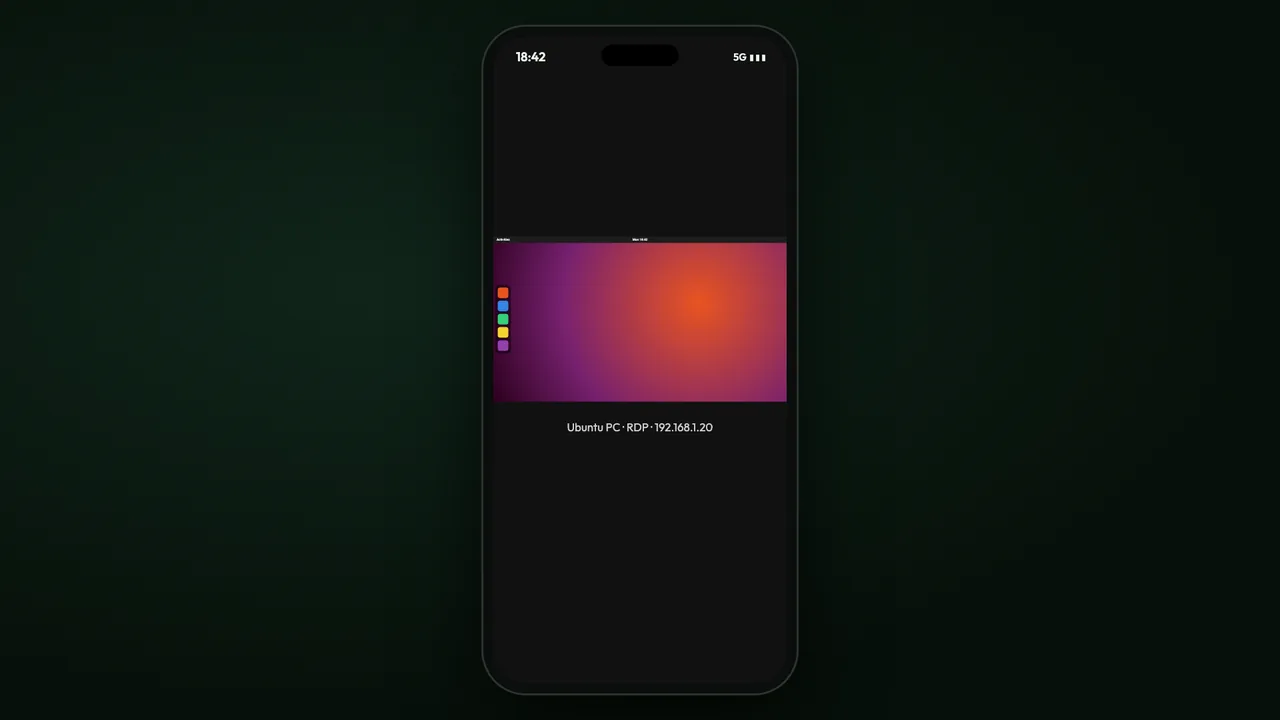
Le bureau Linux s’ouvre sur votre téléphone ou votre ordinateur portable.
Où aller à partir d’ici
Serveurs et appareils toujours allumés
Joignables jour et nuit, sans personne connecté.
En savoir plusSituIP
Votre propre adresse dans le réseau où vous entrez - pourquoi chaque outil fonctionne tout simplement.
En savoir plusTous les tutoriels
Pas à pas dans l’application Awacino, pour chaque tâche de l’entreprise.
En savoir plusAtteignez chaque ordinateur du bureau de n’importe où
Chaque offre d’entreprise : 30 jours gratuits, sans carte. Ou commencez avec Company Free.
Aucune carte bancaire requise · résiliable à tout moment · paiement sécurisé avec Stripe