
Desktopul dumneavoastră Linux de la birou, de oriunde
Șase pași - Remote Desktop în GNOME, Awacino de partea dumneavoastră, iar desktopul este al dumneavoastră.
Nu este nevoie de card de credit · anulați oricând · plată securizată cu Stripe
Desktop la distanță, pas cu pas
Porniți-l o singură dată pe calculatorul Linux, apoi ajungeți la el de oriunde prin Awacino - cu aplicația dumneavoastră obișnuită de desktop la distanță sau de terminal, fără VPN, fără port deschis.
- Awacino și Windows App pe laptopul sau telefonul dumneavoastră
- Awacino pe calculatorul Linux sau pe un dispozitiv din rețeaua lui
- Un cont de companie - orice plan, inclusiv Company Free
- 1
Porniți Remote Desktop
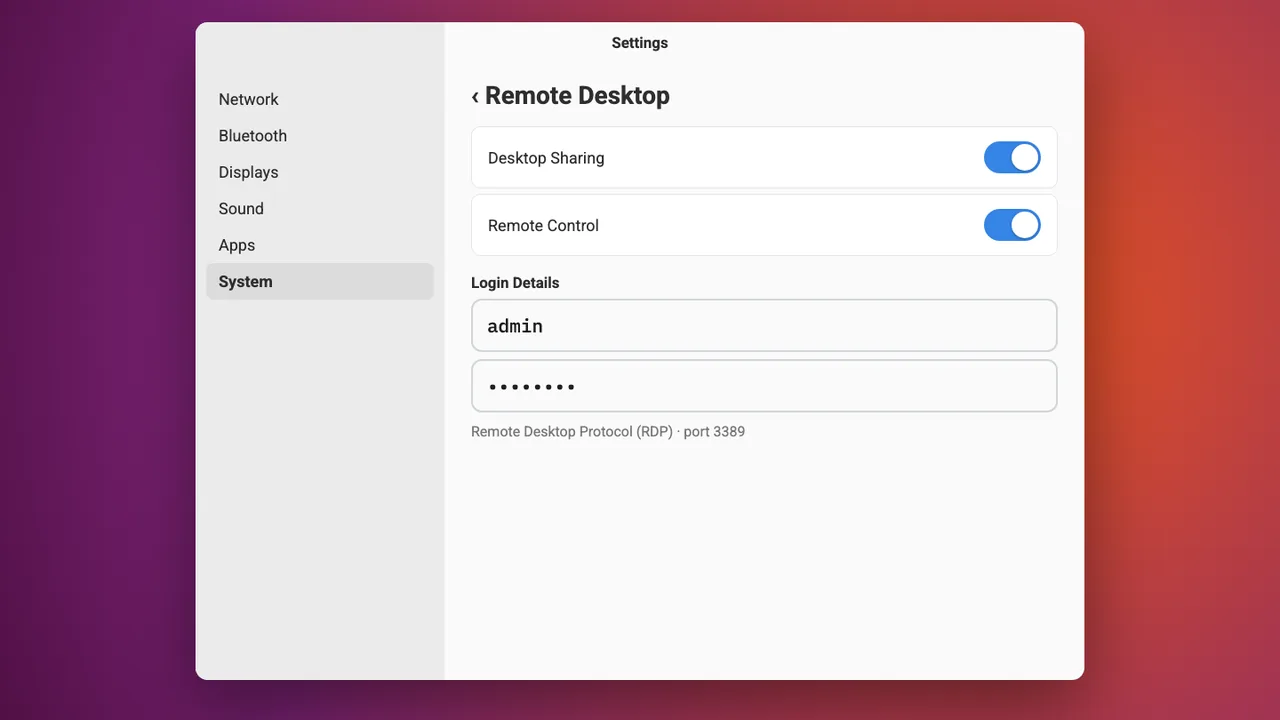
Pe calculator (Ubuntu și alte desktopuri GNOME) deschideți Settings → System → Remote Desktop, activați Desktop Sharing și Remote Control și setați un nume de utilizator și o parolă.
- 2
Conectați-vă la calculatorul Linux în Awacino
Pe laptopul sau telefonul dumneavoastră deschideți Awacino. La Dispozitivele mele vedeți fiecare dispozitiv al companiei la care aveți acces - atingeți Conectați la calculatorul Linux.

- 3
Intrați prin beam în rețeaua lui
Alegeți Rețea, lăsați selectat Doar rețeaua și atingeți Beam în rețea. Internetul dumneavoastră rămâne al dumneavoastră.

- 4
Copiați adresa calculatorului Linux
În câteva secunde Awacino afișează Gata de utilizare. Dispozitivul dumneavoastră are acum propria adresă în acea rețea, SituIP-ul său. Atingeți Copiați adresa.
Conexiunea este directă și criptată integral - fără gateway VPN, fără port deschis la birou.

- 5
Adăugați calculatorul în Windows App
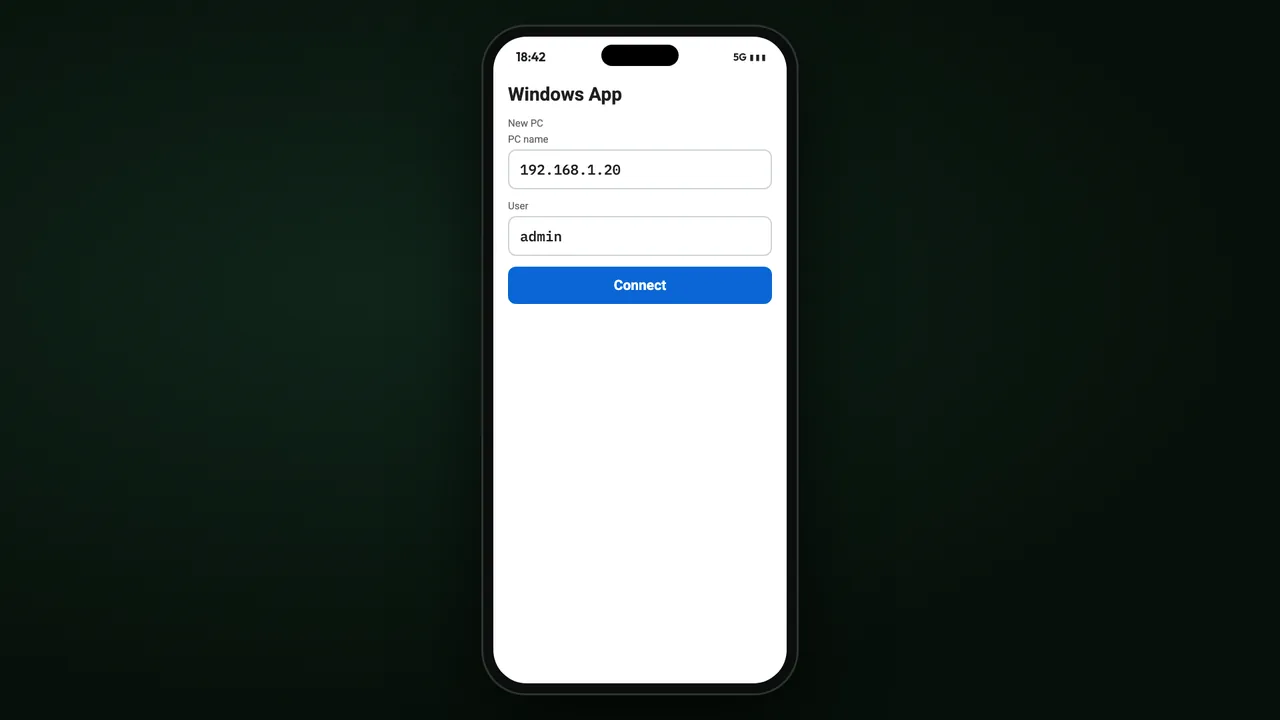
Deschideți Windows App, adăugați un PC, lipiți adresa și numele de utilizator pe care l-ați setat, atingeți Conectați.
- 6
Desktopul dumneavoastră Linux
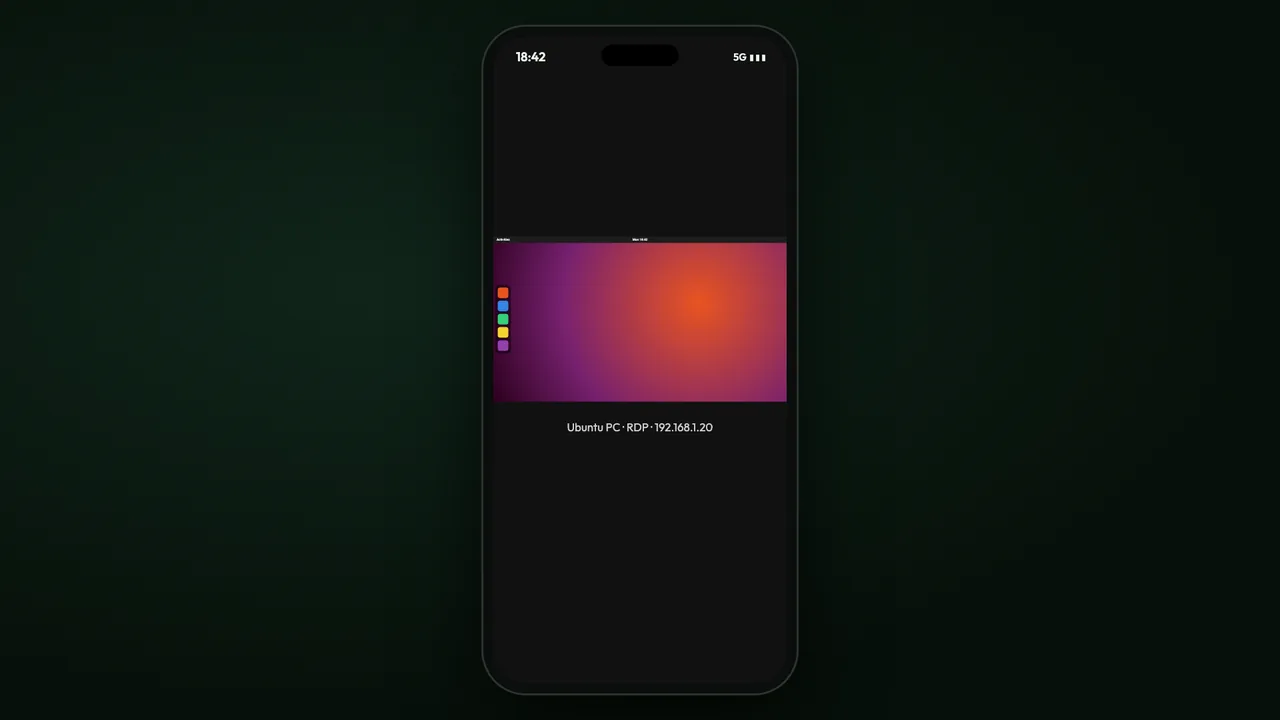
Desktopul Linux se deschide pe telefonul sau laptopul dumneavoastră.
Încotro mergeți de aici
Servere și dispozitive mereu pornite
Accesibile zi și noapte, fără nimeni autentificat.
Citiți mai multSituIP
Propria dumneavoastră adresă în rețeaua în care intrați prin beam - de ce orice instrument funcționează pur și simplu.
Citiți mai multToate tutorialele
Pas cu pas prin aplicația Awacino, pentru fiecare sarcină din companie.
Citiți mai multAjungeți la fiecare calculator de birou de oriunde
Fiecare plan de companie: 30 de zile gratuit, fără card. Sau începeți cu Company Free.
Nu este nevoie de card de credit · anulați oricând · plată securizată cu Stripe