
Linux-skrivebordet ditt på kontoret, fra hvor som helst
Seks steg - Eksternt skrivebord i GNOME, Awacino på din side, og skrivebordet er ditt.
Ingen kredittkort nødvendig · avslutt når som helst · sikker betaling med Stripe
Fjernskrivebord, steg for steg
Slå det på én gang på Linux-datamaskinen, og nå det deretter fra hvor som helst gjennom Awacino - med din vanlige fjernskrivebords- eller terminalapp, uten VPN og uten åpen port.
- Awacino og Windows App på den bærbare eller telefonen din
- Awacino på Linux-datamaskinen eller på en enhet i nettverket det står i
- En bedriftskonto - alle planer, også Company Free
- 1
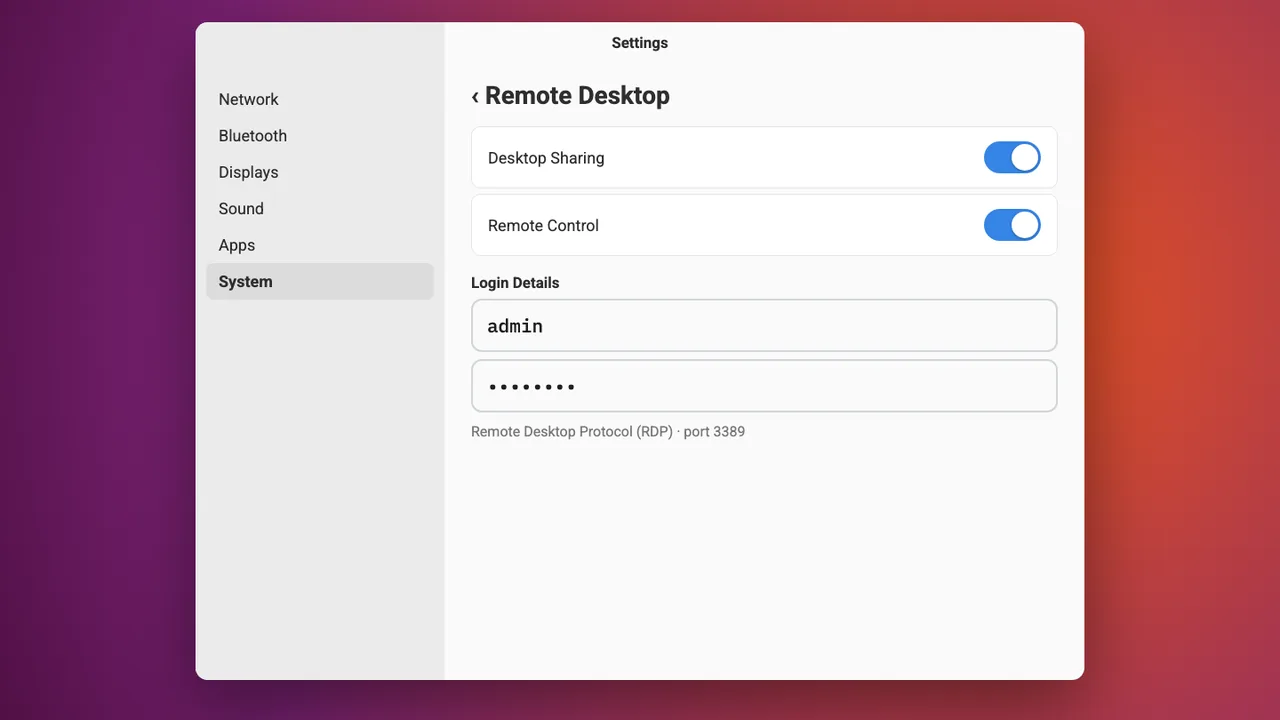
Slå på Eksternt skrivebord
På datamaskinen (Ubuntu og andre GNOME-skrivebord) åpner du Innstillinger → System → Eksternt skrivebord, slår på Skrivebordsdeling og Fjernstyring og velger et brukernavn og passord.
- 2
Koble til Linux-datamaskinen i Awacino
Åpne Awacino på den bærbare eller telefonen din. Under Mine enheter ser du alle bedriftsenheter du kan nå - trykk på Koble til på Linux-datamaskinen.

- 3
Beam inn i nettverket
Velg Nettverk, la Bare nettverk være valgt og trykk på Beam inn i nettverk. Ditt eget internett forblir ditt eget.

- 4
Kopier Linux-datamaskinens adresse
Etter noen sekunder viser Awacino Klar til bruk. Enheten din har nå sin egen adresse i det nettverket, sin SituIP. Trykk på Kopier adresse.
Forbindelsen er direkte og ende-til-ende-kryptert - ingen VPN-gateway, ingen åpen port på kontoret.

- 5
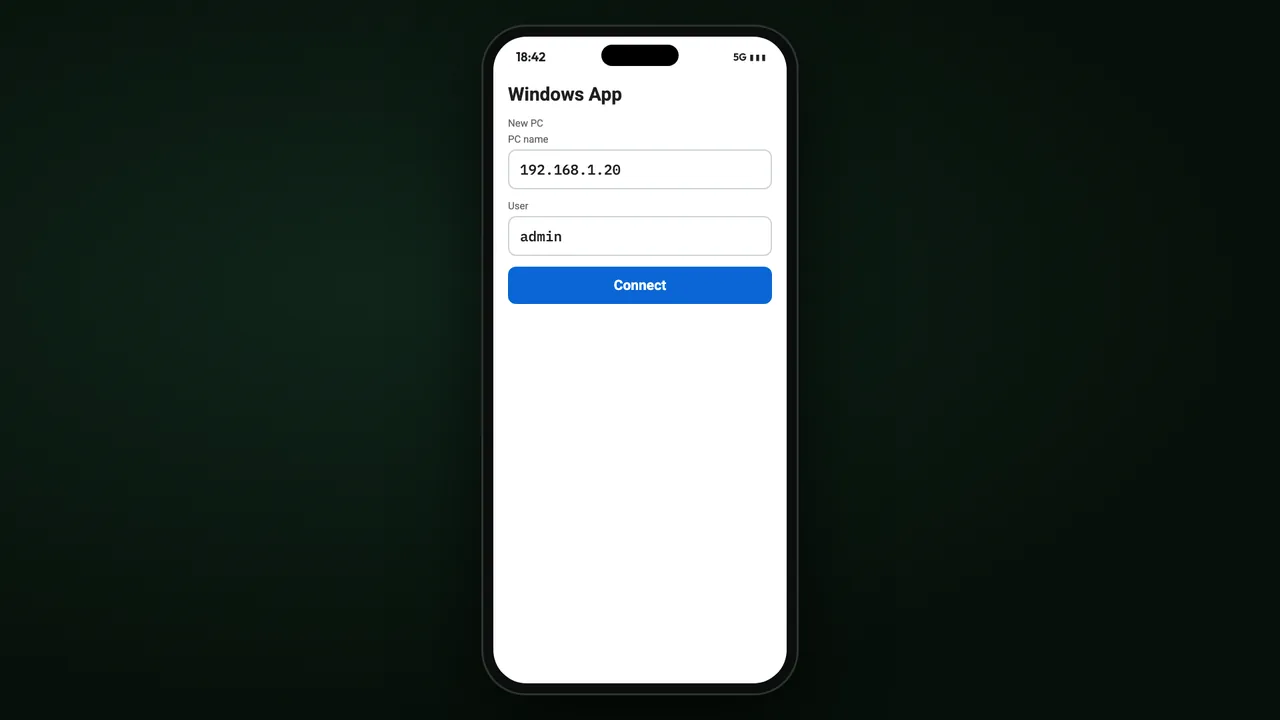
Legg til datamaskinen i Windows App
Åpne Windows App, legg til en PC, lim inn adressen og brukernavnet du valgte, og trykk på Koble til.
- 6
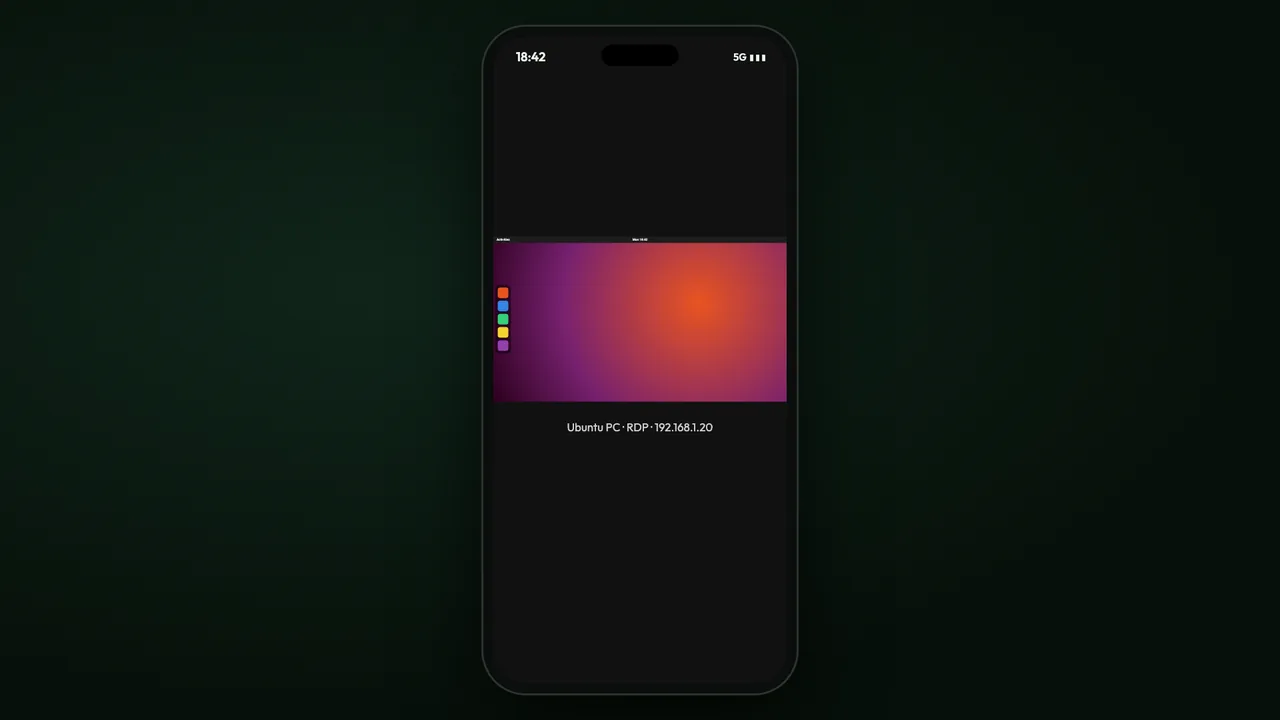
Linux-skrivebordet ditt
Linux-skrivebordet åpnes på telefonen eller den bærbare.
Nå hver kontordatamaskin fra hvor som helst
Alle bedriftsplaner: 30 dager gratis, uten kort. Eller start på Company Free.
Ingen kredittkort nødvendig · avslutt når som helst · sikker betaling med Stripe