
Η επιφάνεια εργασίας Linux του γραφείου σας, από οπουδήποτε
Έξι βήματα - Remote Desktop στο GNOME, Awacino από τη δική σας πλευρά, και η επιφάνεια εργασίας είναι δική σας.
Χωρίς πιστωτική κάρτα · ακύρωση οποιαδήποτε στιγμή · ασφαλής πληρωμή με Stripe
Απομακρυσμένη επιφάνεια εργασίας, βήμα βήμα
Ενεργοποιήστε την μία φορά στον υπολογιστή Linux και μετά φτάστε σε αυτόν από οπουδήποτε μέσω του Awacino - με τη συνηθισμένη εφαρμογή απομακρυσμένης επιφάνειας εργασίας ή τερματικού, χωρίς VPN, χωρίς ανοιχτή θύρα.
- Το Awacino και το Windows App στον φορητό υπολογιστή ή το κινητό σας
- Το Awacino στον υπολογιστή Linux ή σε μια συσκευή του δικτύου του
- Ένας λογαριασμός εταιρείας - κάθε πακέτο, ακόμη και το Company Free
- 1
Ενεργοποιήστε την Απομακρυσμένη επιφάνεια εργασίας
Στον υπολογιστή (Ubuntu και άλλες επιφάνειες εργασίας GNOME) ανοίξτε Settings → System → Remote Desktop, ενεργοποιήστε το Desktop Sharing και το Remote Control και ορίστε όνομα χρήστη και κωδικό πρόσβασης.
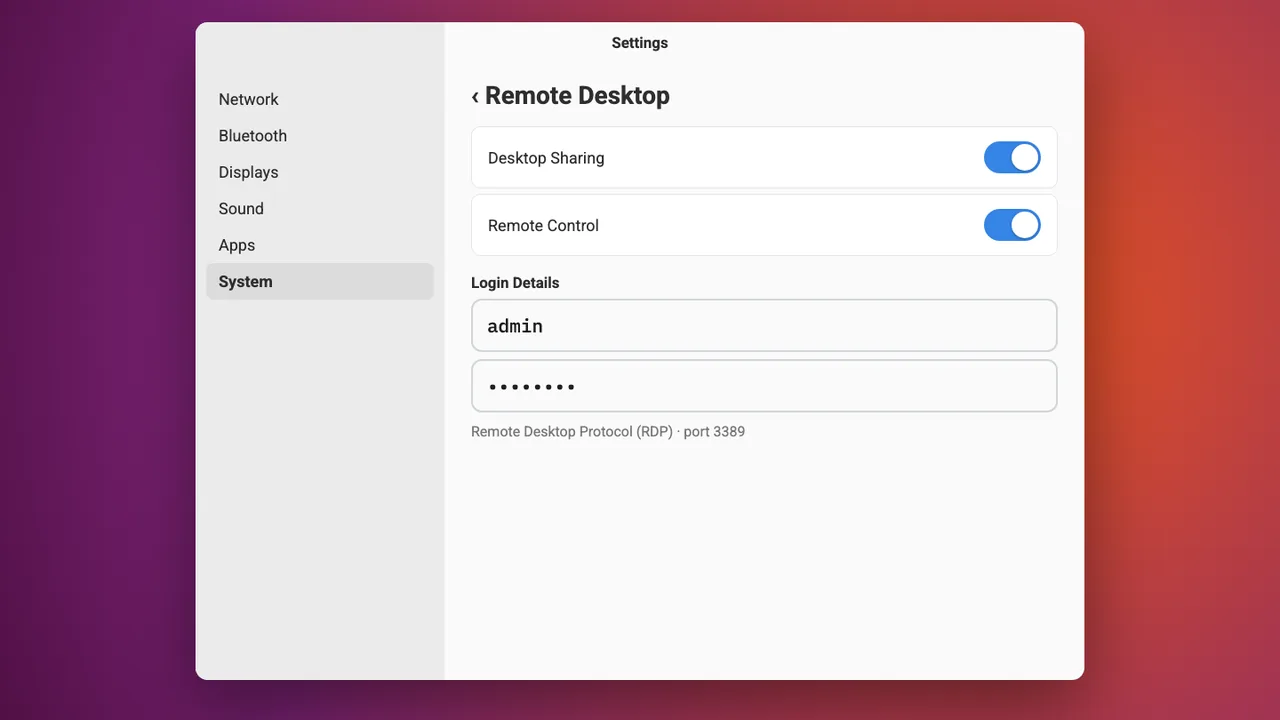
- 2
Συνδεθείτε στον υπολογιστή Linux μέσα από το Awacino
Στον φορητό υπολογιστή ή το κινητό σας, ανοίξτε το Awacino. Στις Οι συσκευές μου βλέπετε κάθε συσκευή της εταιρείας στην οποία μπορείτε να φτάσετε - πατήστε Σύνδεση στον υπολογιστή Linux.

- 3
Κάντε beam στο δίκτυό του
Επιλέξτε Δίκτυο, αφήστε επιλεγμένο το Μόνο το δίκτυο και πατήστε Beam σε δίκτυο. Το δικό σας internet παραμένει δικό σας.

- 4
Αντιγράψτε τη διεύθυνση του υπολογιστή Linux
Σε λίγα δευτερόλεπτα το Awacino δείχνει Έτοιμο για χρήση. Η συσκευή σας έχει τώρα τη δική της διεύθυνση σε εκείνο το δίκτυο, το SituIP της. Πατήστε Αντιγραφή διεύθυνσης.
Η σύνδεση είναι άμεση και κρυπτογραφημένη από άκρο σε άκρο - χωρίς πύλη VPN, χωρίς ανοιχτή θύρα στο γραφείο.

- 5
Προσθέστε τον υπολογιστή στο Windows App
Ανοίξτε το Windows App, προσθέστε ένα PC, επικολλήστε τη διεύθυνση και το όνομα χρήστη που ορίσατε, πατήστε Σύνδεση.
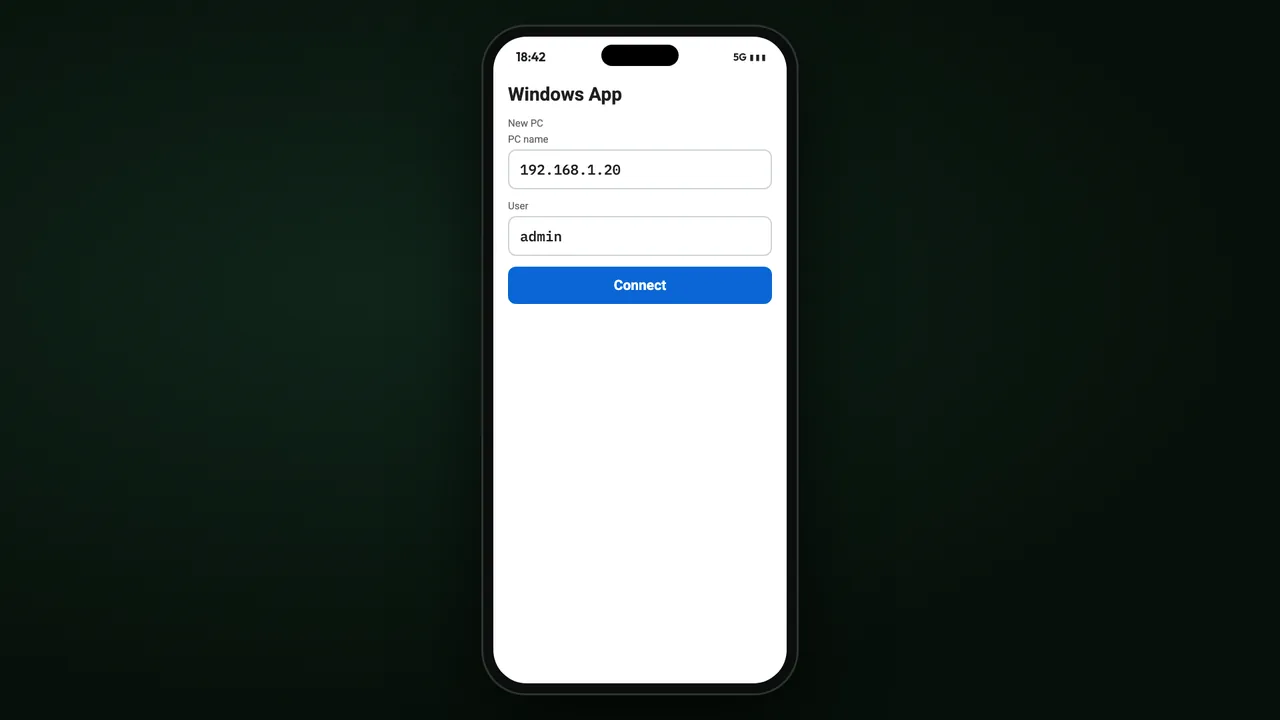
- 6
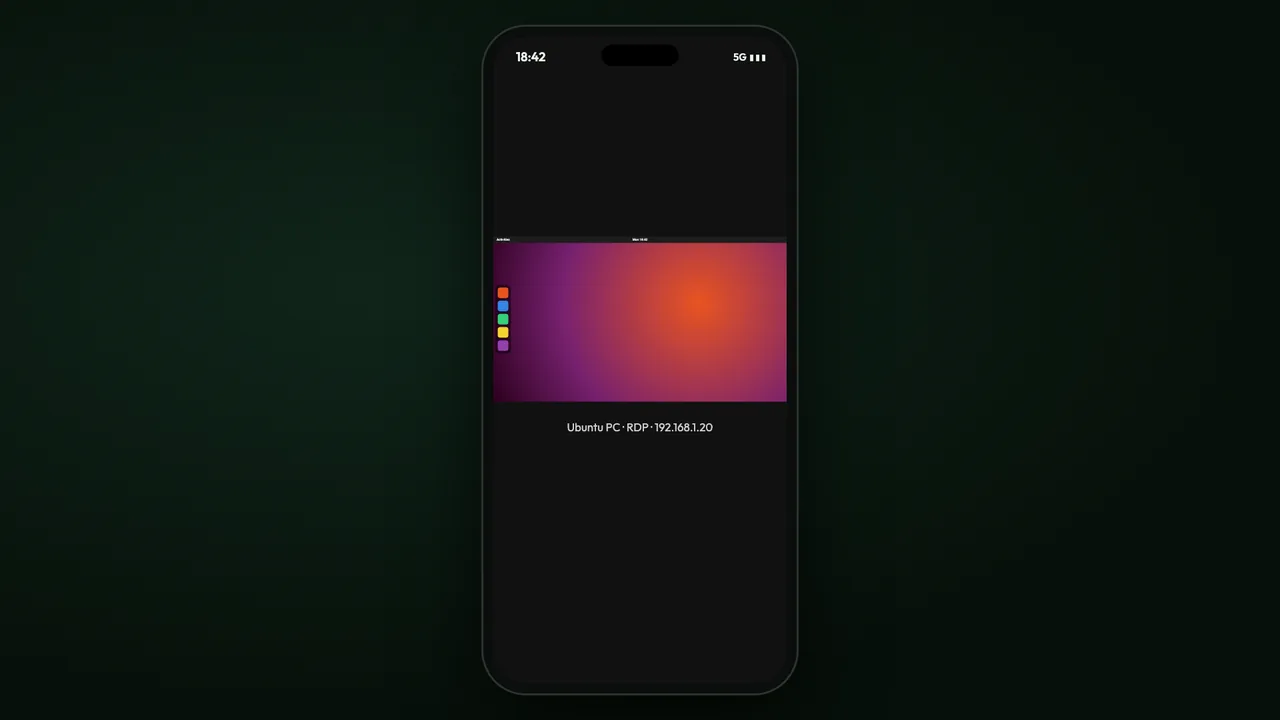
Η επιφάνεια εργασίας Linux σας
Η επιφάνεια εργασίας Linux ανοίγει στο κινητό ή τον φορητό υπολογιστή σας.
Πού να πάτε από εδώ
Διακομιστές και πάντα ενεργές συσκευές
Προσβάσιμες μέρα και νύχτα, χωρίς συνδεδεμένο χρήστη.
Διαβάστε περισσότεραSituIP
Η δική σας διεύθυνση στο δίκτυο στο οποίο κάνετε beam - γιατί κάθε εργαλείο απλά λειτουργεί.
Διαβάστε περισσότεραΌλοι οι οδηγοί
Βήμα βήμα μέσα από την εφαρμογή Awacino, για κάθε εργασία της εταιρείας.
Διαβάστε περισσότεραΦτάστε σε κάθε υπολογιστή του γραφείου από οπουδήποτε
Κάθε πακέτο εταιρείας: 30 ημέρες δωρεάν, χωρίς κάρτα. Ή ξεκινήστε με το Company Free.
Χωρίς πιστωτική κάρτα · ακύρωση οποιαδήποτε στιγμή · ασφαλής πληρωμή με Stripe