
O seu ambiente de trabalho Linux do escritório, de qualquer lugar
Seis passos - Ambiente de trabalho remoto no GNOME, Awacino do seu lado, e o ambiente de trabalho é seu.
Sem cartão de crédito · cancele quando quiser · pagamento seguro com Stripe
Ambiente de trabalho remoto, passo a passo
Ative-o uma vez no computador Linux e depois aceda-lhe de qualquer lugar através do Awacino - a sua app habitual de ambiente de trabalho remoto ou de terminal, sem VPN, sem porta aberta.
- Awacino e a Windows App no seu portátil ou telemóvel
- Awacino no computador Linux ou num dispositivo da sua rede
- Uma conta de empresa - todos os planos, também o Company Free
- 1
Ative o Ambiente de trabalho remoto
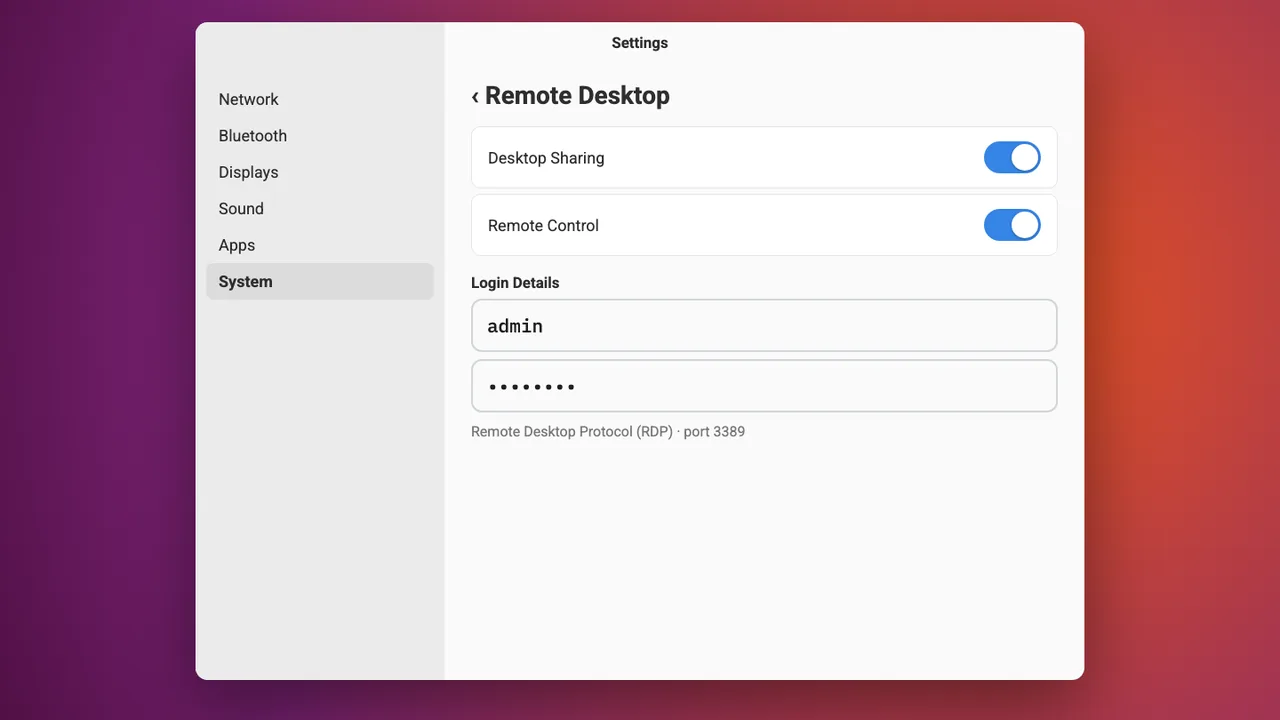
No computador (Ubuntu e outros ambientes GNOME) abra Definições → Sistema → Ambiente de trabalho remoto, ative a Partilha do ambiente de trabalho e o Controlo remoto e defina um nome de utilizador e uma palavra-passe.
- 2
Ligue-se ao computador Linux no Awacino
No seu portátil ou telemóvel, abra o Awacino. Em Os meus dispositivos vê todos os dispositivos da empresa a que pode chegar - toque em Ligar no computador Linux.

- 3
Faça beam para a sua rede
Escolha Rede, deixe Apenas a rede selecionado e toque em Beam para a rede. A sua própria Internet continua a ser só sua.

- 4
Copie o endereço do computador Linux
Em poucos segundos o Awacino mostra Pronto a utilizar. O seu dispositivo tem agora o seu próprio endereço nessa rede, o seu SituIP. Toque em Copiar endereço.
A ligação é direta e cifrada de ponta a ponta - sem gateway VPN, sem porta aberta no escritório.

- 5
Adicione o computador na Windows App
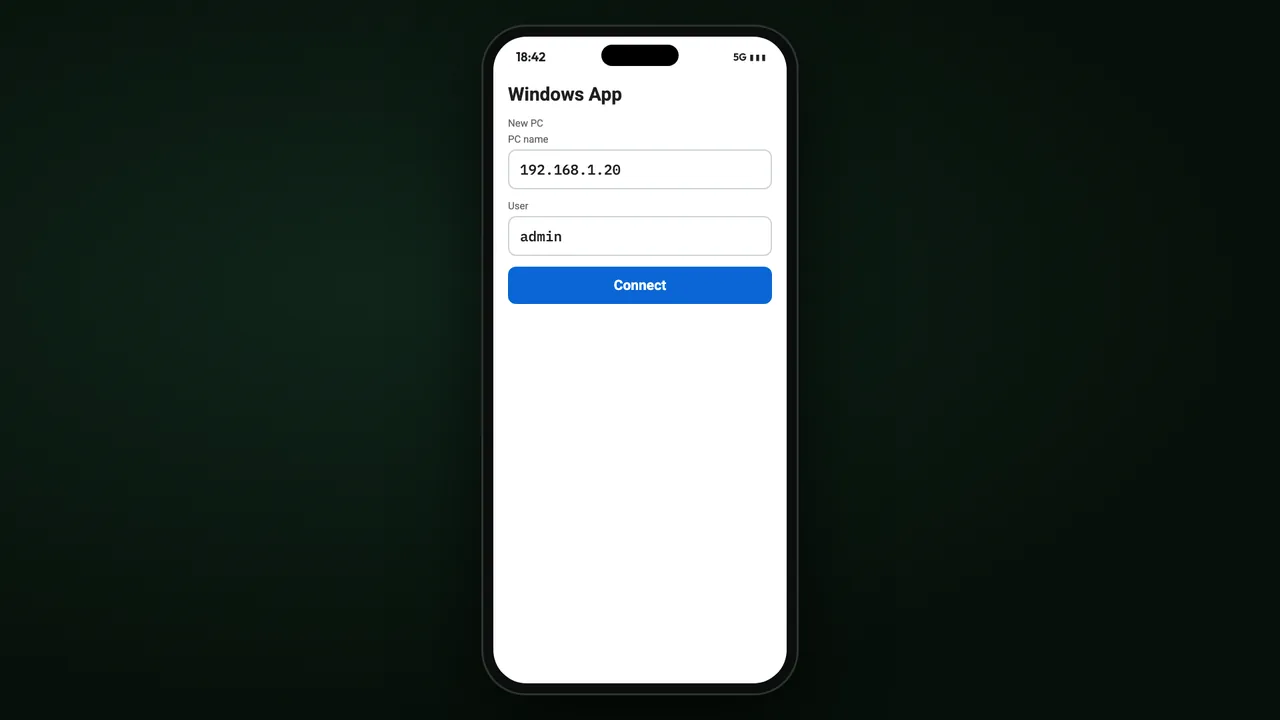
Abra a Windows App, adicione um PC, cole o endereço e o nome de utilizador que definiu e toque em Ligar.
- 6
O seu ambiente de trabalho Linux
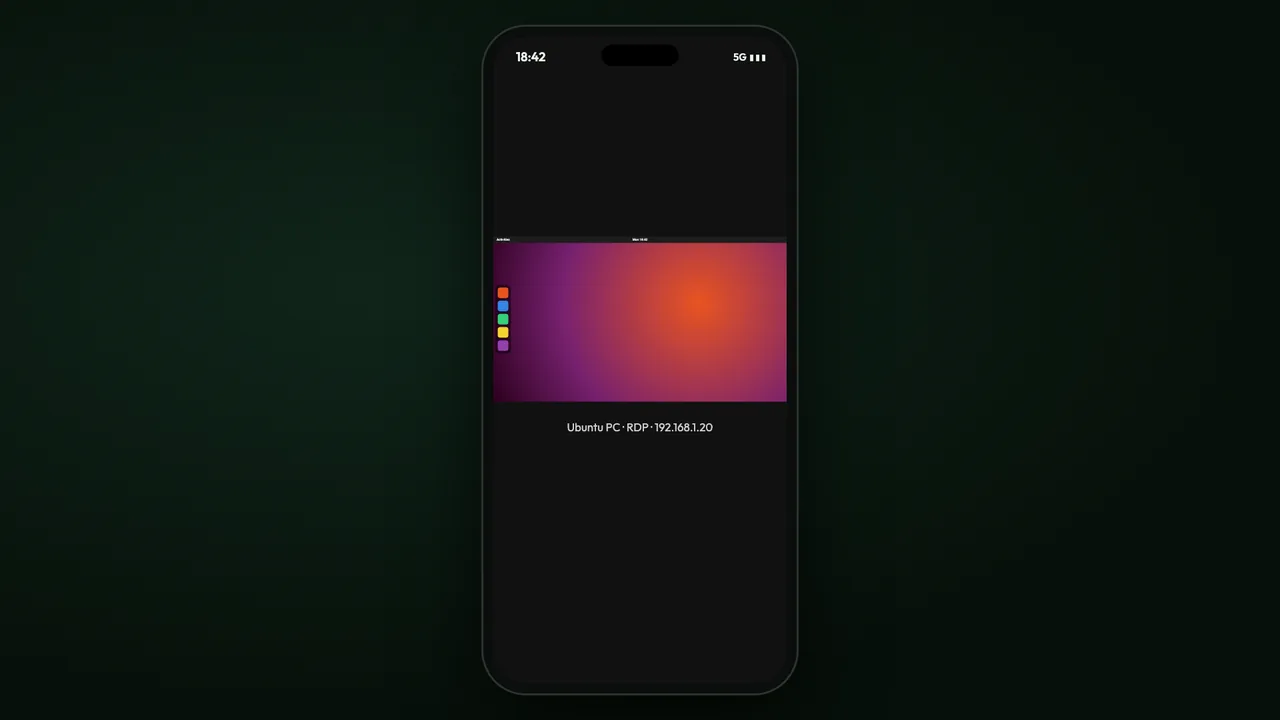
O ambiente de trabalho Linux abre no seu telemóvel ou portátil.
Para onde ir a partir daqui
Servidores e dispositivos sempre ligados
Acessíveis dia e noite, sem ninguém com sessão iniciada.
Ler maisSituIP
O seu próprio endereço na rede em que faz beam in - porque é que todas as ferramentas simplesmente funcionam.
Ler maisTodos os tutoriais
Passo a passo pela app Awacino, para todas as tarefas da empresa.
Ler maisChegue a qualquer computador do escritório, de qualquer lugar
Todos os planos para empresas: 30 dias grátis, sem cartão. Ou comece no Company Free.
Sem cartão de crédito · cancele quando quiser · pagamento seguro com Stripe