
Jūsu biroja Linux darbvirsma no jebkuras vietas
Seši soļi – Remote Desktop GNOME vidē, Awacino jūsu pusē, un darbvirsma ir jūsu.
Bankas karte nav vajadzīga · atcelšana jebkurā laikā · droša apmaksa ar Stripe
Attālā darbvirsma, soli pa solim
Ieslēdziet to vienreiz Linux datorā, tad sasniedziet no jebkuras vietas ar Awacino – jūsu ierastā attālās darbvirsmas vai termināļa lietotne, bez VPN, bez atvērta porta.
- Awacino un Windows App jūsu portatīvajā datorā vai tālrunī
- Awacino Linux datorā vai ierīcē tā tīklā
- Uzņēmuma konts – katrs plāns, arī Company Free
- 1
Ieslēdziet Remote Desktop
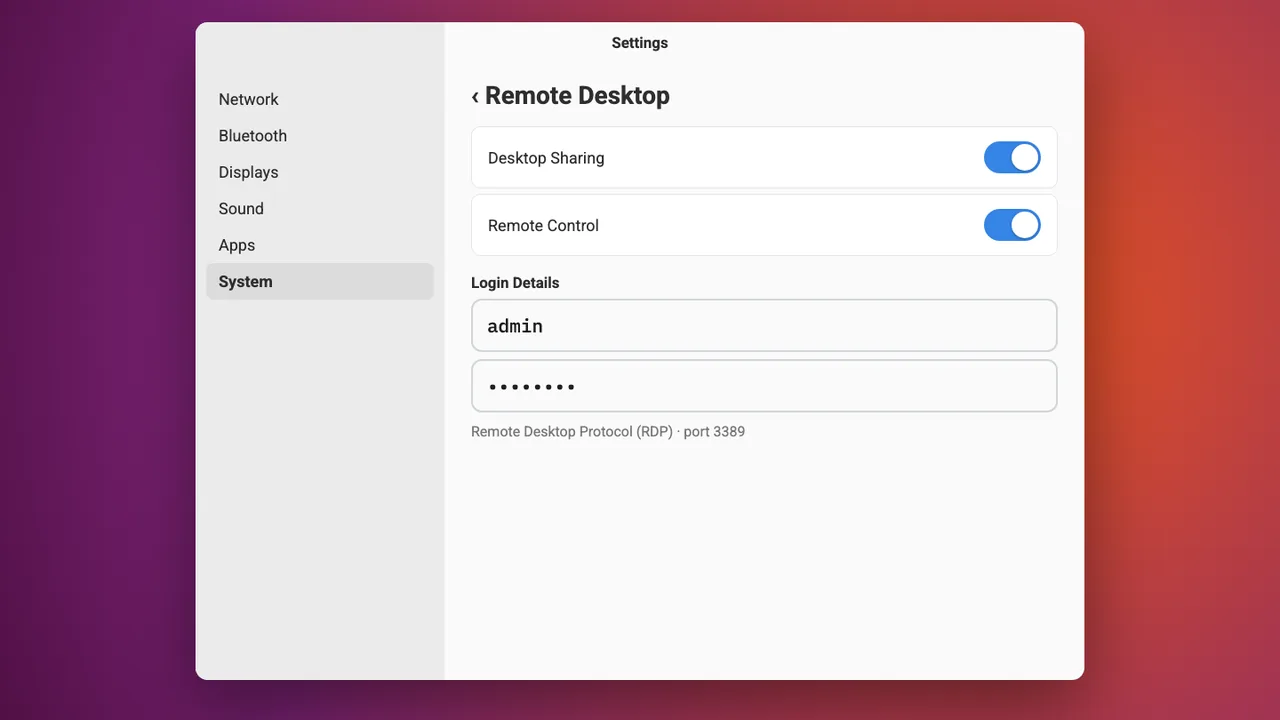
Datorā (Ubuntu un citās GNOME darbvirsmās) atveriet Settings → System → Remote Desktop, ieslēdziet Desktop Sharing un Remote Control un iestatiet lietotājvārdu un paroli.
- 2
Savienojieties ar Linux datoru Awacino
Portatīvajā datorā vai tālrunī atveriet Awacino. Sadaļā Manas ierīces redzat katru uzņēmuma ierīci, ko drīkstat sasniegt – pieskarieties Savienot pie Linux datora.

- 3
Iekļūstiet tā tīklā
Izvēlieties Tīkls, atstājiet atlasītu Tikai tīkls un pieskarieties Beam tīklā. Jūsu pašu internets paliek jūsu.

- 4
Nokopējiet Linux datora adresi
Pēc dažām sekundēm Awacino parāda Gatavs lietošanai. Jūsu ierīcei tagad ir sava adrese šajā tīklā – tās SituIP. Pieskarieties Kopēt adresi.
Savienojums ir tiešs un šifrēts no gala līdz galam – nav VPN vārtejas, birojā nav atvērta porta.

- 5
Pievienojiet datoru Windows App
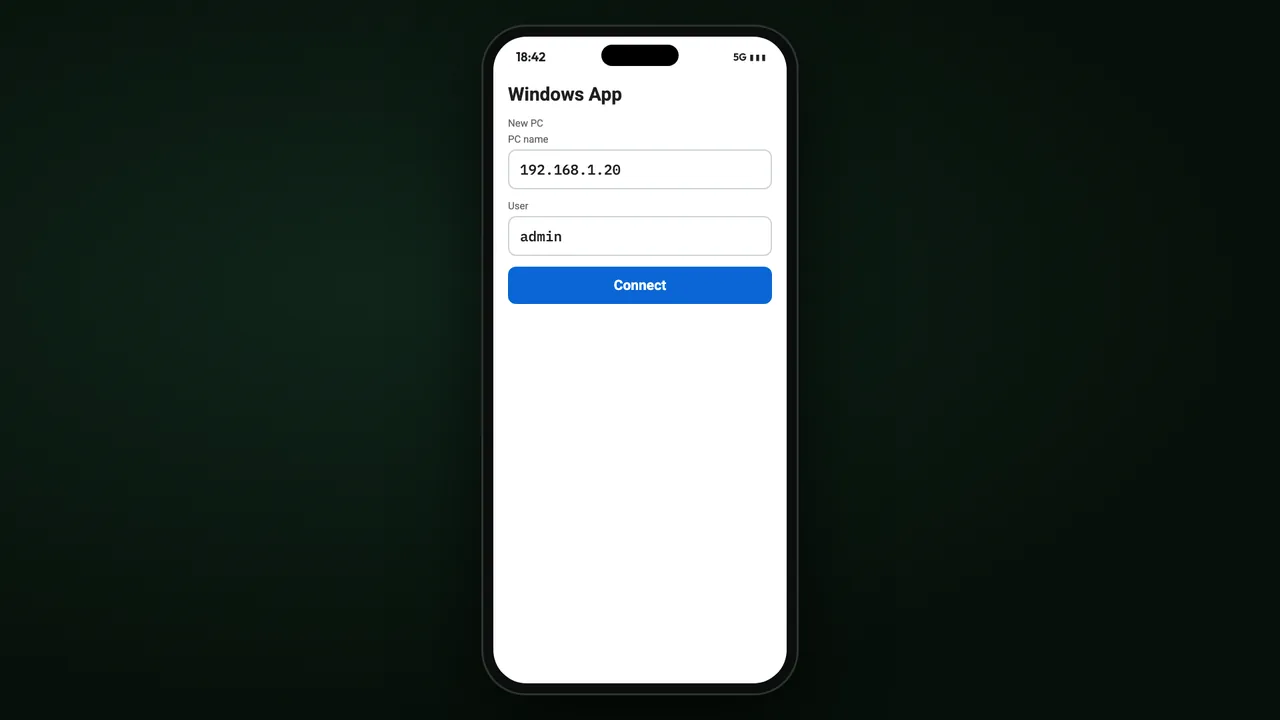
Atveriet Windows App, pievienojiet datoru, ielīmējiet adresi un lietotājvārdu, ko iestatījāt, pieskarieties Savienot.
- 6
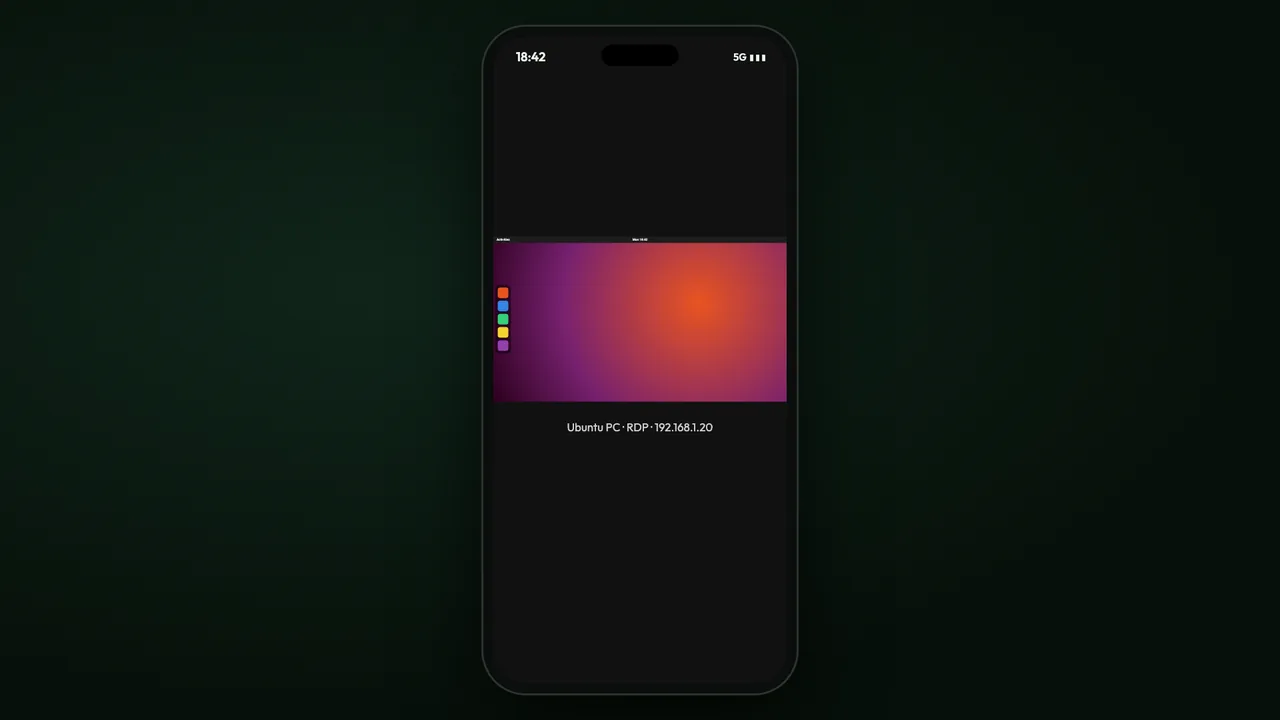
Jūsu Linux darbvirsma
Linux darbvirsma atveras jūsu tālrunī vai portatīvajā datorā.
Kur doties tālāk
Sasniedziet katru biroja datoru no jebkuras vietas
Katrs uzņēmuma plāns: 30 dienas bez maksas, bez kartes. Vai sāciet ar Company Free.
Bankas karte nav vajadzīga · atcelšana jebkurā laikā · droša apmaksa ar Stripe