
Vaše pisarniško namizje Linux, od kjer koli
Šest korakov – Oddaljeno namizje v GNOME, Awacino na vaši strani in namizje je vaše.
Kreditna kartica ni potrebna · odpoved kadar koli · varno plačilo prek Stripe
Oddaljeno namizje, korak za korakom
Enkrat ga vklopite na računalniku Linux, nato ga z Awacino dosežete od kjer koli – z vašo običajno aplikacijo za oddaljeno namizje ali terminal, brez VPN in brez odprtih vrat.
- Awacino in Windows App na vašem prenosniku ali telefonu
- Awacino na računalniku Linux ali na napravi v njegovem omrežju
- Podjetniški račun – vsak paket, tudi Company Free
- 1
Vklopite Oddaljeno namizje
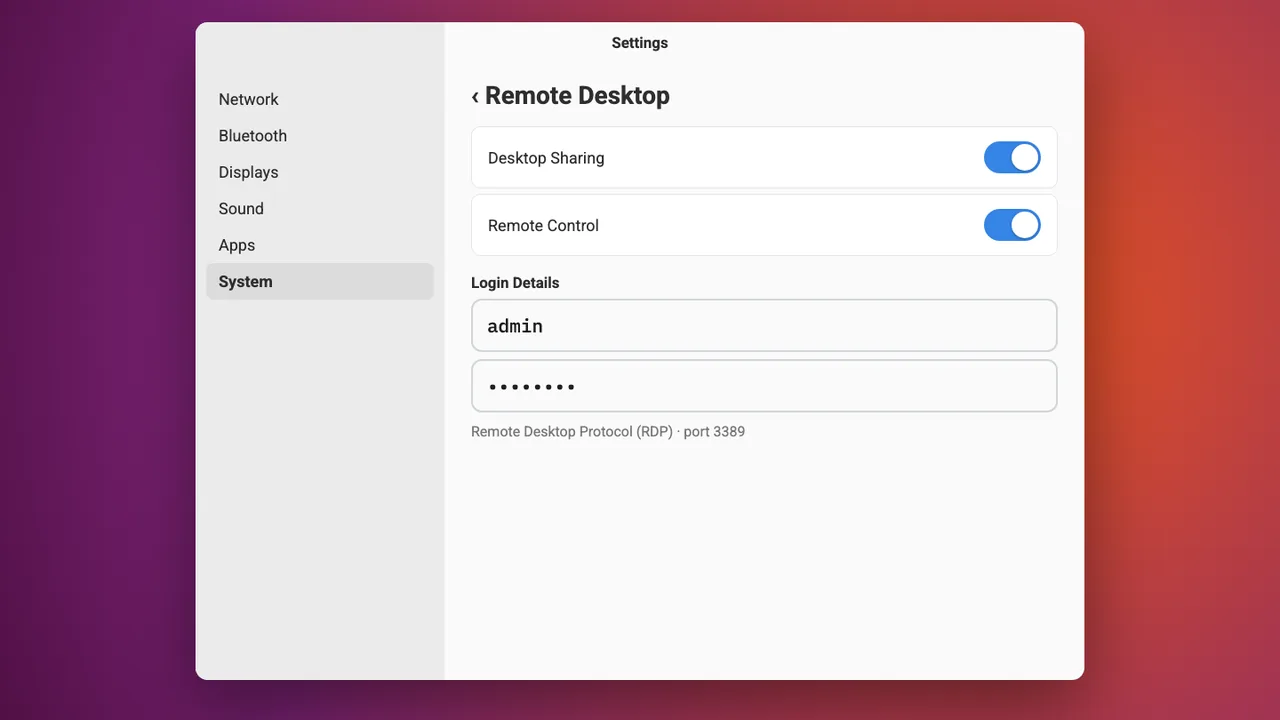
Na računalniku (Ubuntu in druga namizja GNOME) odprite Nastavitve → Sistem → Oddaljeno namizje, vklopite Deljenje namizja in Oddaljen nadzor ter nastavite uporabniško ime in geslo.
- 2
V Awacino se povežite z računalnikom Linux
Na prenosniku ali telefonu odprite Awacino. Pod Moje naprave vidite vsako podjetniško napravo, do katere smete dostopati – dotaknite se Poveži pri računalniku Linux.

- 3
Izvedite Beam v njegovo omrežje
Izberite Omrežje, pustite izbrano Samo omrežje in se dotaknite Beam v omrežje. Vaš lastni internet ostane vaš.

- 4
Kopirajte naslov računalnika Linux
V nekaj sekundah Awacino prikaže Pripravljeno za uporabo. Vaša naprava ima zdaj lasten naslov v tem omrežju, svoj SituIP. Dotaknite se Kopiraj naslov.
Povezava je neposredna in šifrirana od konca do konca – brez prehoda VPN, brez odprtih vrat v pisarni.

- 5
Dodajte računalnik v Windows App
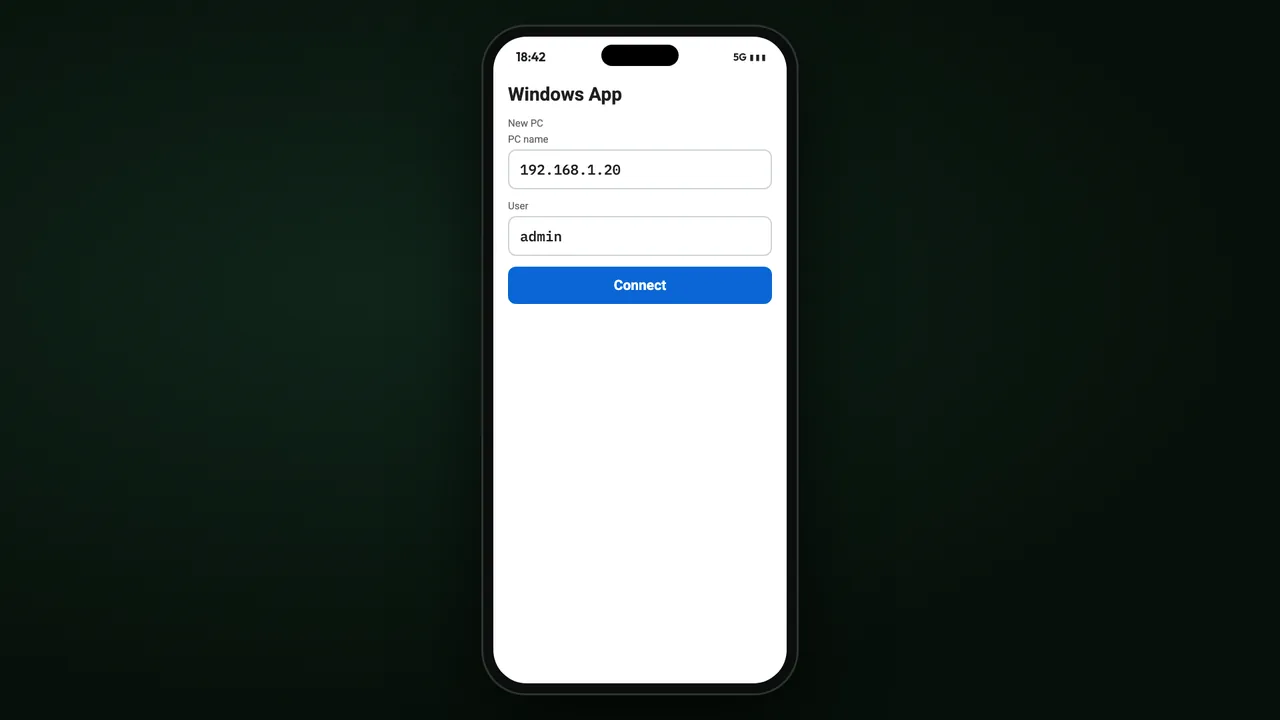
Odprite Windows App, dodajte računalnik, prilepite naslov in uporabniško ime, ki ste ga nastavili, ter se dotaknite Poveži.
- 6
Vaše namizje Linux
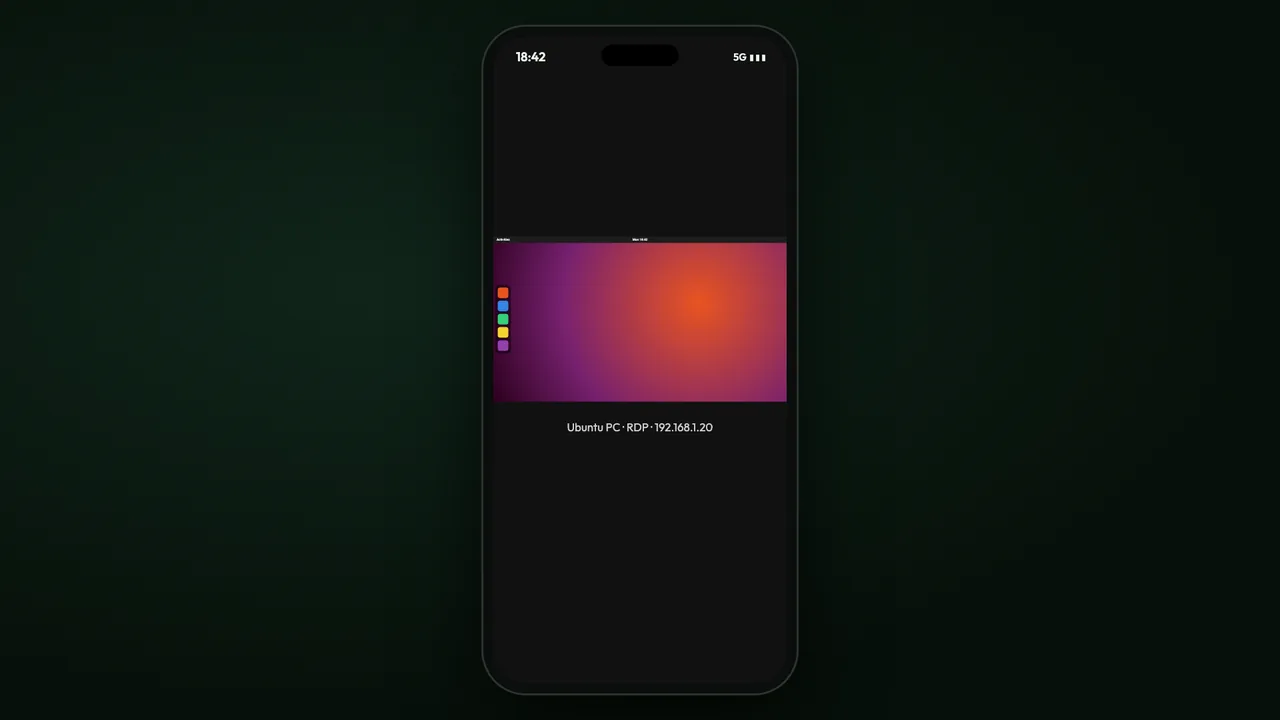
Namizje Linux se odpre na vašem telefonu ali prenosniku.
Kam naprej
Strežniki in vedno vklopljene naprave
Dosegljivi podnevi in ponoči, brez prijavljenega uporabnika.
Preberite večSituIP
Vaš lasten naslov v omrežju, v katero se prebijete – zakaj vsako orodje preprosto deluje.
Preberite večVsi vodiči
Korak za korakom skozi aplikacijo Awacino, za vsako podjetniško opravilo.
Preberite večDosezite vsak pisarniški računalnik od kjer koli
Vsak podjetniški paket: 30 dni brezplačno, brez kartice. Ali začnite s paketom Company Free.
Kreditna kartica ni potrebna · odpoved kadar koli · varno plačilo prek Stripe