
Ваш канцеларијски Linux десктоп, са било ког места
Шест корака - Remote Desktop у GNOME-у, Awacino на вашој страни, и десктоп је ваш.
Кредитна картица није потребна · отказивање у сваком тренутку · безбедна наплата преко Stripe-а
Удаљена радна површина, корак по корак
Укључите је једном на Linux рачунару, па јој приступајте са било ког места преко Awacino - вашом уобичајеном апликацијом за удаљену радну површину или терминал, без VPN-а, без отвореног порта.
- Awacino и Windows App на вашем лаптопу или телефону
- Awacino на Linux рачунару или на уређају у његовој мрежи
- Налог компаније - сваки план, и Company Free
- 1
Укључите Remote Desktop
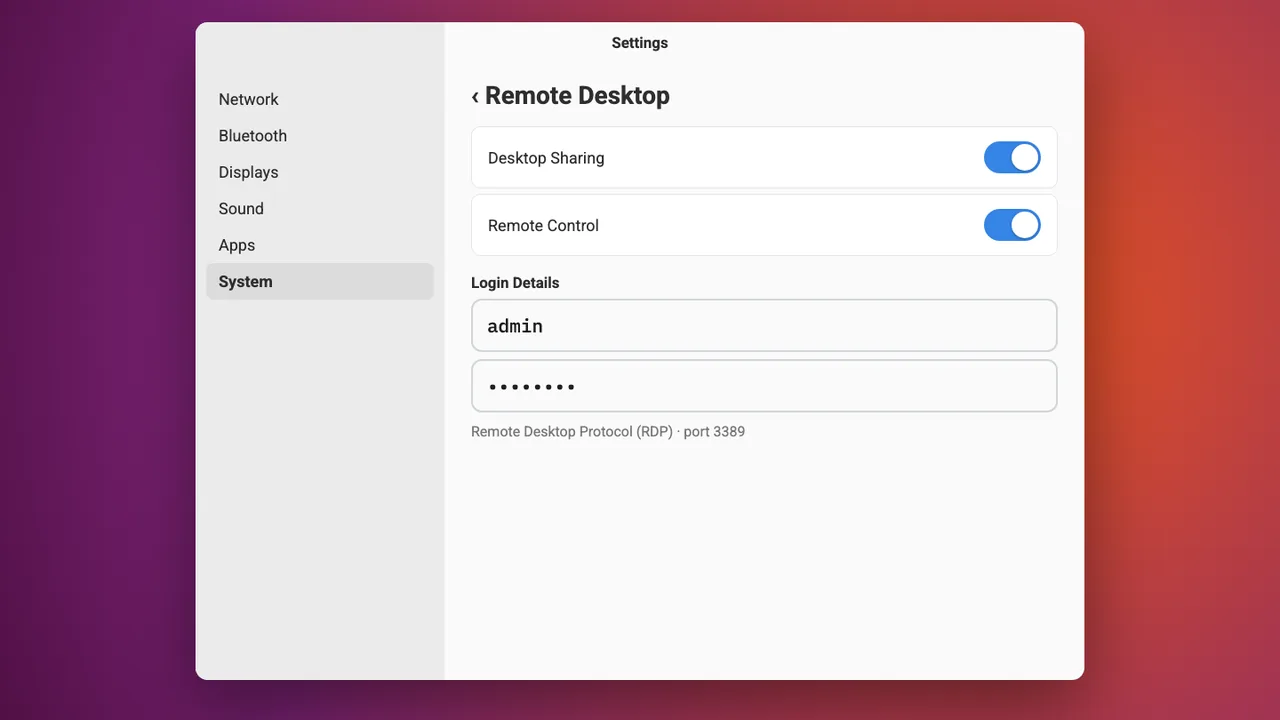
На рачунару (Ubuntu и други GNOME десктопи) отворите Settings → System → Remote Desktop, укључите Desktop Sharing и Remote Control и поставите корисничко име и лозинку.
- 2
Повежите се са Linux рачунаром у Awacino
На лаптопу или телефону отворите Awacino. Под Моји уређаји видите сваки уређај компаније до кога сте дозвољено да дођете - додирните Повежи на Linux рачунару.

- 3
Прикључите се у његову мрежу
Изаберите Мрежа, оставите изабрано Само мрежа и додирните Beam у мрежу. Ваш интернет остаје ваш.

- 4
Копирајте адресу Linux рачунара
За неколико секунди Awacino приказује Спремно за употребу. Ваш уређај сада има сопствену адресу у тој мрежи, свој SituIP. Додирните Копирај адресу.
Веза је директна и шифрована од краја до краја - без VPN гејтвеја, без отвореног порта у канцеларији.

- 5
Додајте рачунар у Windows App
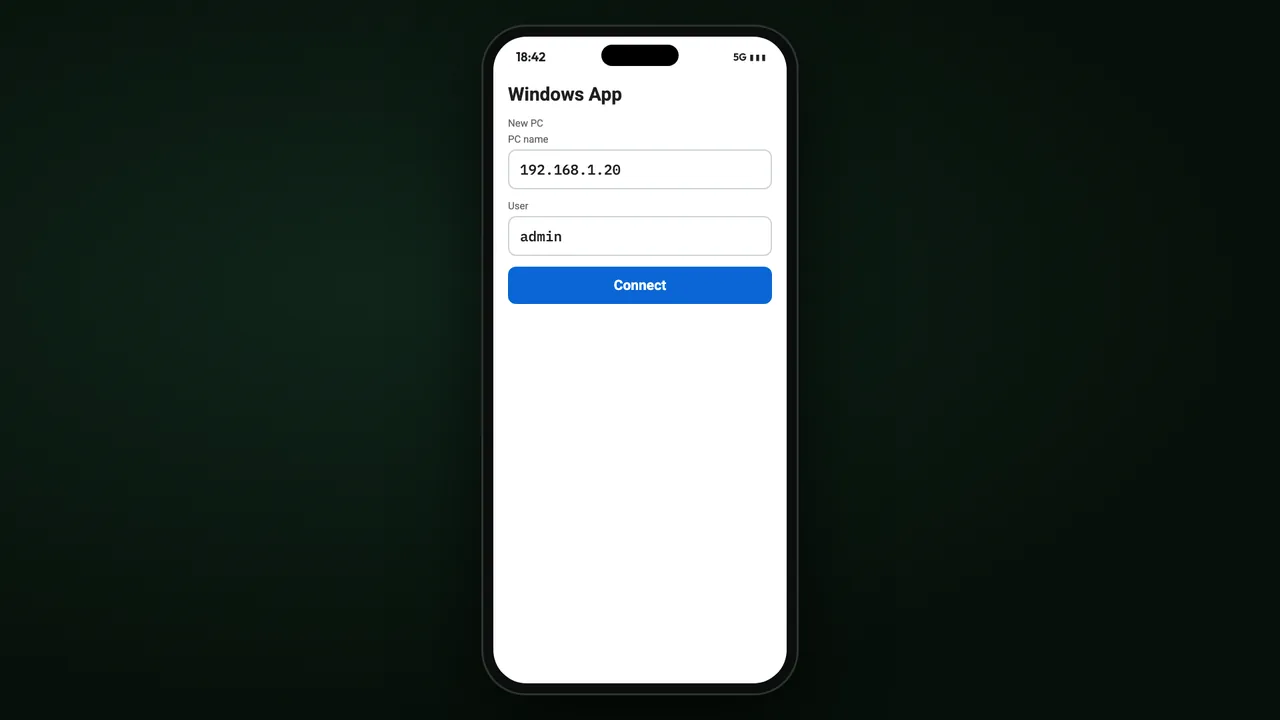
Отворите Windows App, додајте PC, налепите адресу и корисничко име које сте поставили, додирните Повежи.
- 6
Ваш Linux десктоп
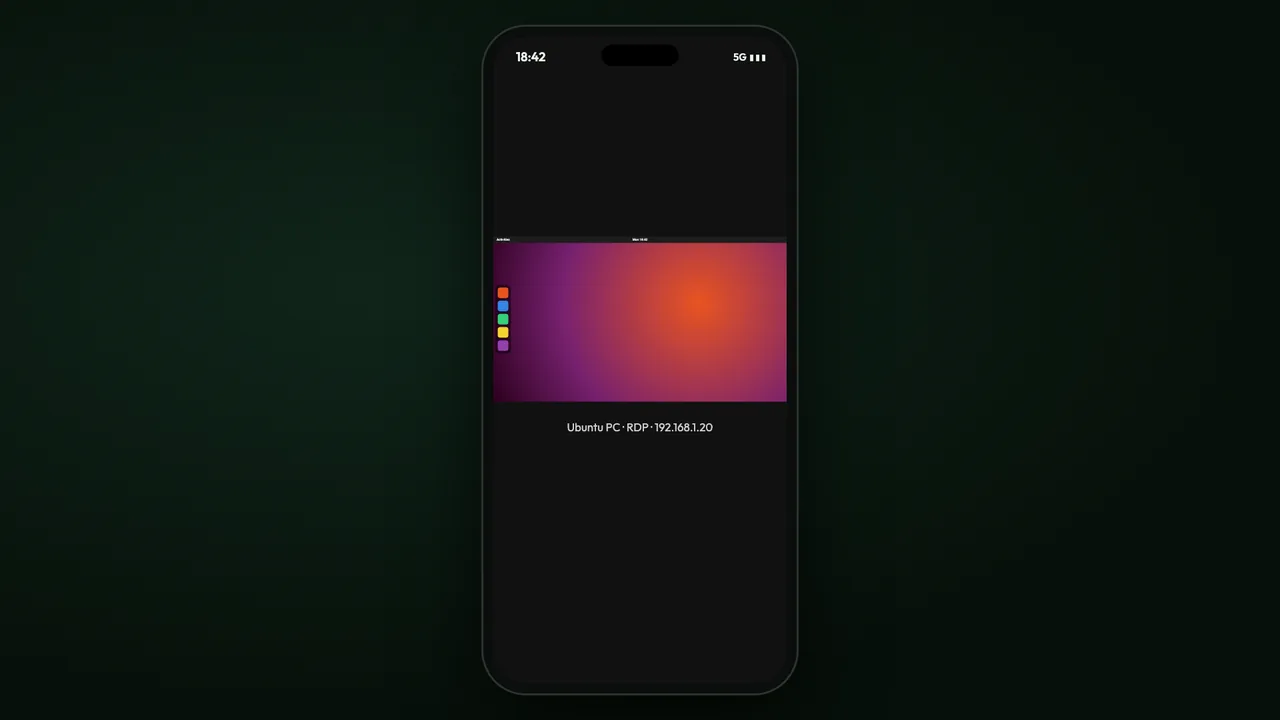
Linux десктоп се отвара на вашем телефону или лаптопу.
Куда даље
Доприте до сваког канцеларијског рачунара са било ког места
Сваки план компаније: 30 дана бесплатно, без картице. Или почните са Company Free.
Кредитна картица није потребна · отказивање у сваком тренутку · безбедна наплата преко Stripe-а