
Jūsų biuro Linux darbalaukis iš bet kur
Šeši žingsniai - nuotolinis darbalaukis GNOME, Awacino jūsų pusėje, ir darbalaukis jūsų.
Kredito kortelės nereikia · atšaukite bet kada · saugus atsiskaitymas per Stripe
Nuotolinis darbalaukis, žingsnis po žingsnio
Įjunkite jį vieną kartą Linux kompiuteryje, tada pasiekite iš bet kur per Awacino - su įprasta nuotolinio darbalaukio ar terminalo programa, be VPN, be atviro prievado.
- Awacino ir Windows App jūsų nešiojamajame kompiuteryje ar telefone
- Awacino Linux kompiuteryje arba jo tinklo įrenginyje
- Įmonės paskyra - bet kuris planas, taip pat Company Free
- 1
Įjunkite nuotolinį darbalaukį
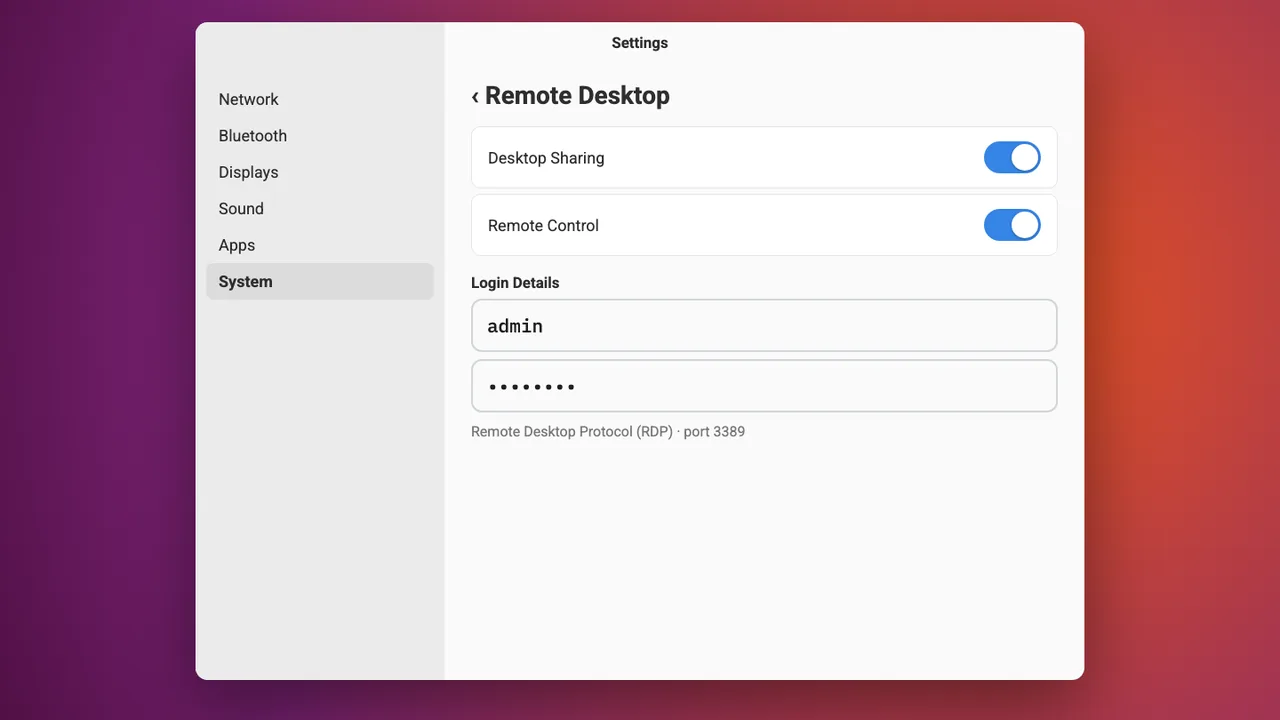
Kompiuteryje (Ubuntu ir kituose GNOME darbalaukiuose) atidarykite Nustatymai → Sistema → Nuotolinis darbalaukis, įjunkite Darbalaukio bendrinimas ir Nuotolinis valdymas ir nustatykite naudotojo vardą bei slaptažodį.
- 2
Prisijunkite prie Linux kompiuterio Awacino
Nešiojamajame kompiuteryje ar telefone atidarykite Awacino. Skiltyje Mano įrenginiai matote kiekvieną įmonės įrenginį, kurį galite pasiekti - Linux kompiuteryje palieskite Prisijungti.

- 3
Atlikite beam į jo tinklą
Pasirinkite Tinklas, palikite pasirinktą Tik tinklas ir palieskite Beam į tinklą. Jūsų pačių internetas lieka jūsų.

- 4
Nukopijuokite Linux kompiuterio adresą
Po kelių sekundžių Awacino parodo Paruošta naudoti. Jūsų įrenginys dabar turi savo adresą tame tinkle - savo SituIP. Palieskite Kopijuoti adresą.
Ryšys tiesioginis ir šifruojamas nuo galo iki galo - jokio VPN šliuzo, jokio atviro prievado biure.

- 5
Pridėkite kompiuterį Windows App
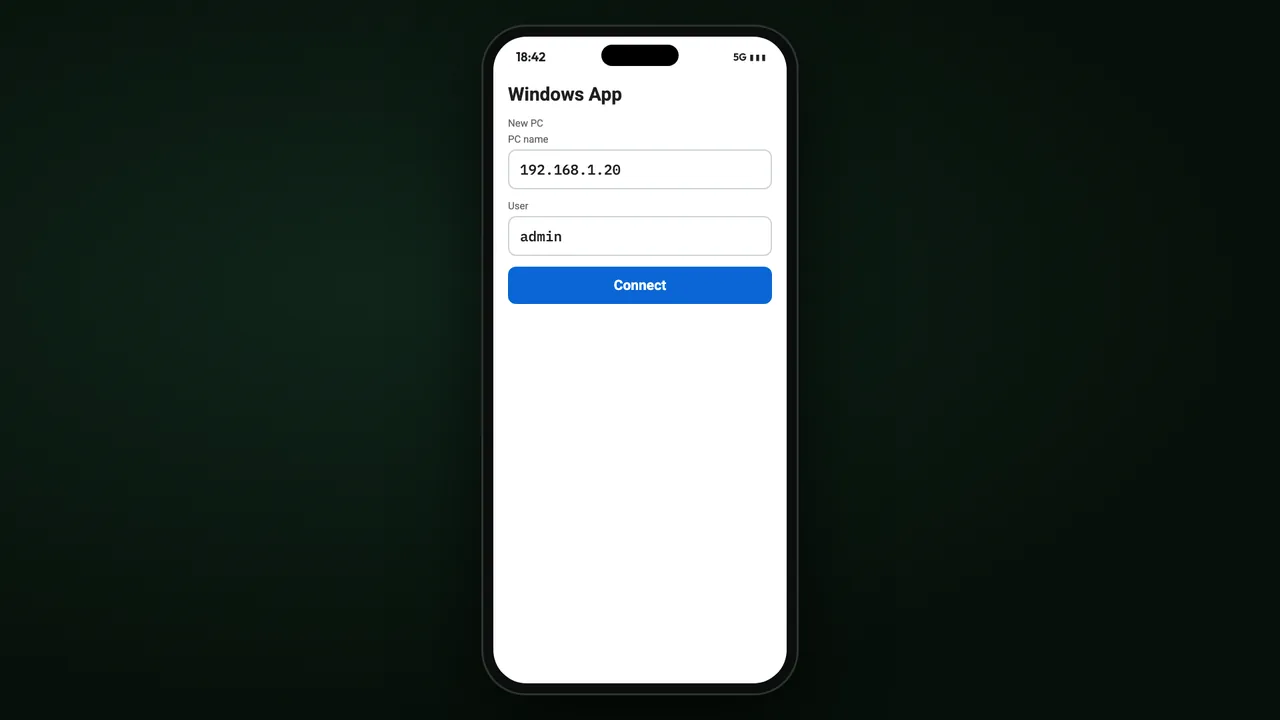
Atidarykite Windows App, pridėkite kompiuterį, įklijuokite adresą ir nustatytą naudotojo vardą, palieskite Prisijungti.
- 6
Jūsų Linux darbalaukis
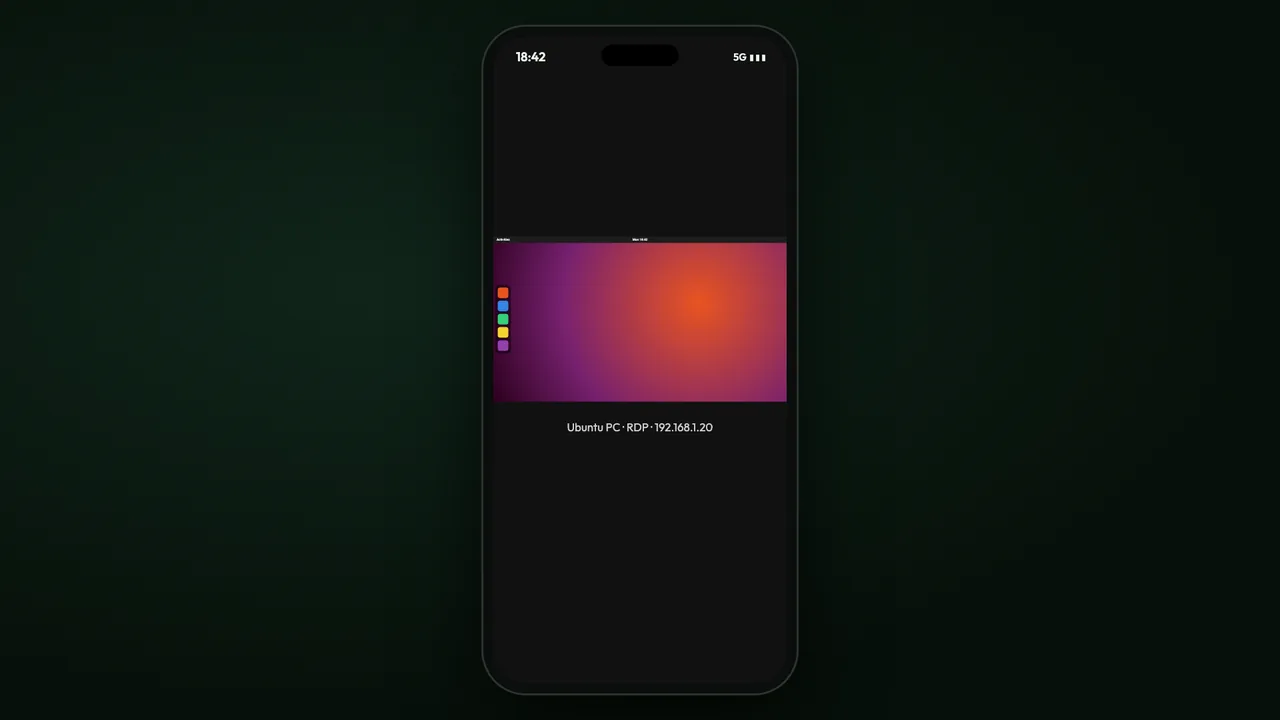
Linux darbalaukis atsidaro jūsų telefone ar nešiojamajame kompiuteryje.
Kur eiti toliau
Serveriai ir visada įjungti įrenginiai
Pasiekiami dieną ir naktį, kai niekas neprisijungęs.
Skaityti daugiauSituIP
Jūsų paties adresas tinkle, į kurį atliekate beam - kodėl kiekvienas įrankis tiesiog veikia.
Skaityti daugiauVisos pamokos
Žingsnis po žingsnio per Awacino programą, kiekvienai įmonės užduočiai.
Skaityti daugiauPasiekite kiekvieną biuro kompiuterį iš bet kur
Kiekvienas įmonės planas: 30 dienų nemokamai, be kortelės. Arba pradėkite nuo Company Free.
Kredito kortelės nereikia · atšaukite bet kada · saugus atsiskaitymas per Stripe