
Váš kancelářský desktop s Linuxem, odkudkoli
Šest kroků – Vzdálená plocha v GNOME, Awacino na Vaší straně a plocha je Vaše.
Vzdálená plocha, krok za krokem
Na počítači s Linuxem ji zapnete jednou a pak se k němu odkudkoli dostanete přes Awacino – svou obvyklou aplikací pro vzdálenou plochu nebo terminál, bez VPN a bez otevřeného portu.
- Awacino a Windows App na notebooku nebo telefonu
- Awacino na počítači s Linuxem nebo na zařízení v jeho síti
- Firemní účet – každý tarif, i Company Free
- 1
Zapněte Vzdálenou plochu
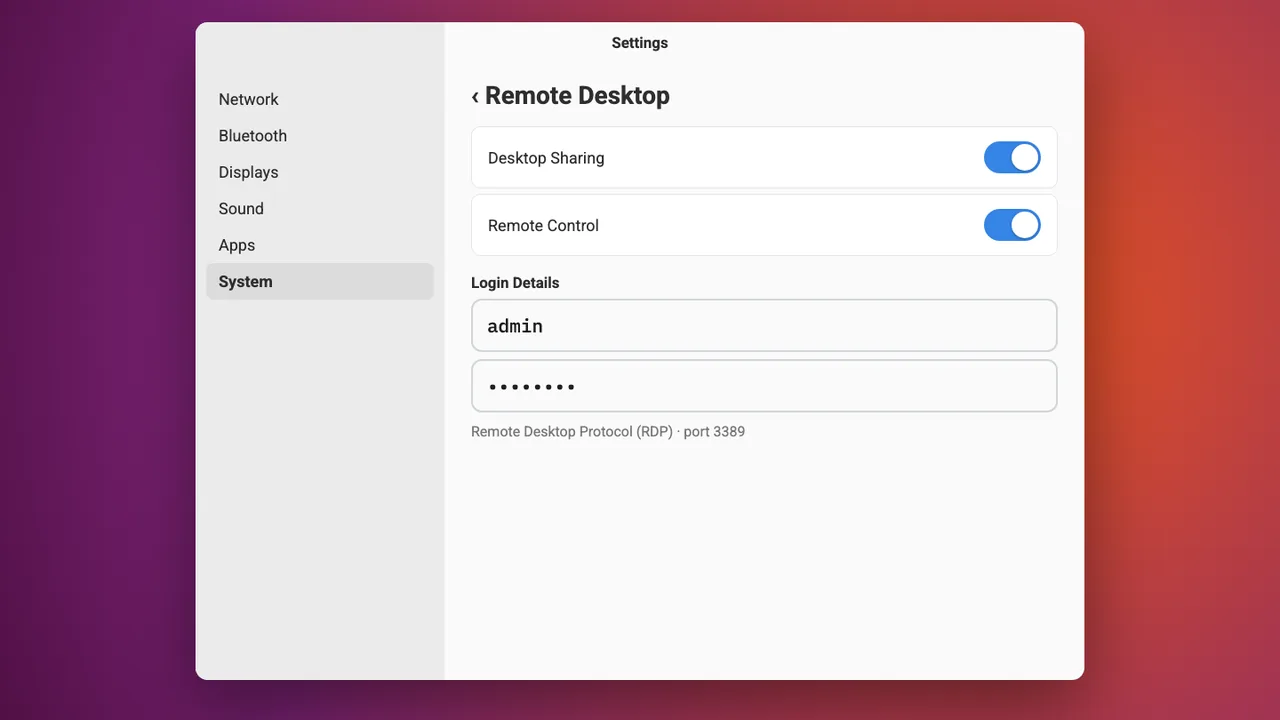
Na počítači (Ubuntu a další desktopy GNOME) otevřete Nastavení → Systém → Vzdálená plocha, zapněte Sdílení plochy a Vzdálené ovládání a nastavte uživatelské jméno a heslo.
- 2
Připojte se k počítači s Linuxem v Awacino
Na notebooku nebo telefonu otevřete Awacino. V části Moje zařízení vidíte každé firemní zařízení, na které smíte dosáhnout – u počítače s Linuxem klepněte na Připojit.

- 3
Přeneste se do jeho sítě
Zvolte Síť, nechte vybráno Jen síť a klepněte na Přenést se do sítě. Váš vlastní internet zůstane Váš.

- 4
Zkopírujte adresu počítače s Linuxem
Za několik sekund Awacino zobrazí Připraveno k použití. Vaše zařízení má nyní vlastní adresu v této síti, svůj SituIP. Klepněte na Kopírovat adresu.
Spojení je přímé a šifrované end-to-end – žádná brána VPN, žádný otevřený port v kanceláři.

- 5
Přidejte počítač ve Windows App
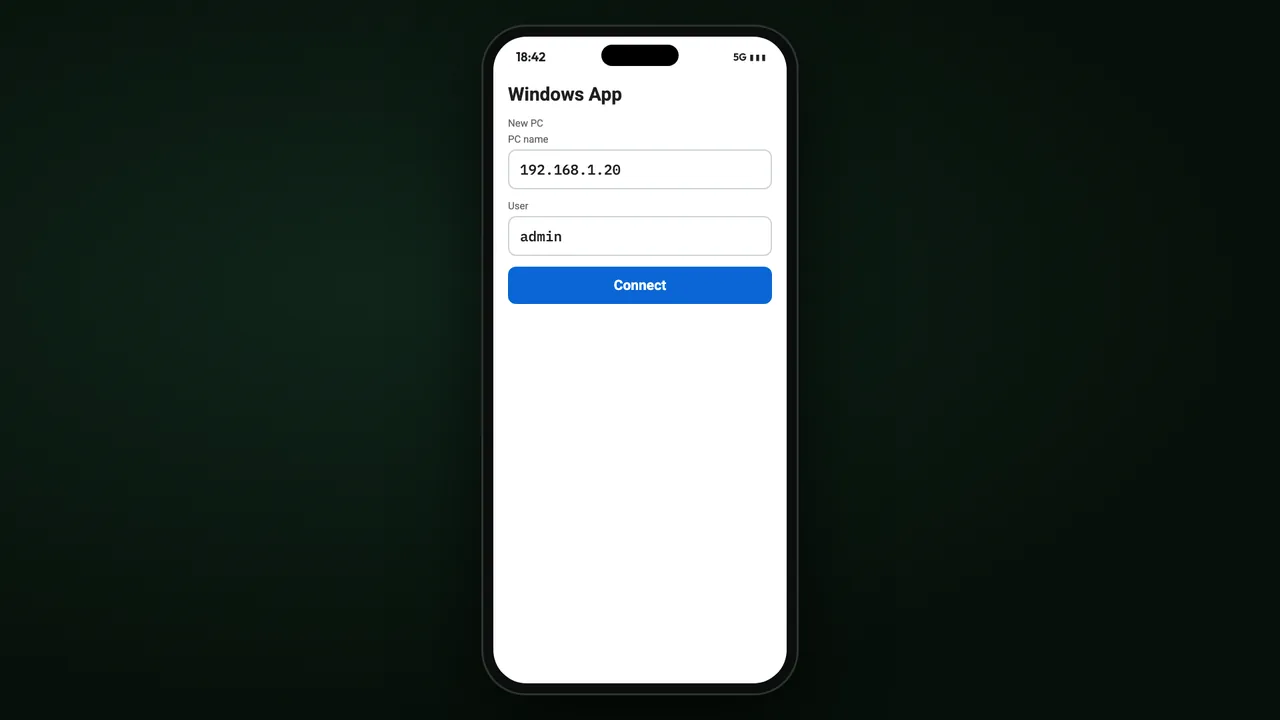
Otevřete Windows App, přidejte PC, vložte adresu a uživatelské jméno, které jste nastavili, a klepněte na Připojit.
- 6
Váš desktop s Linuxem
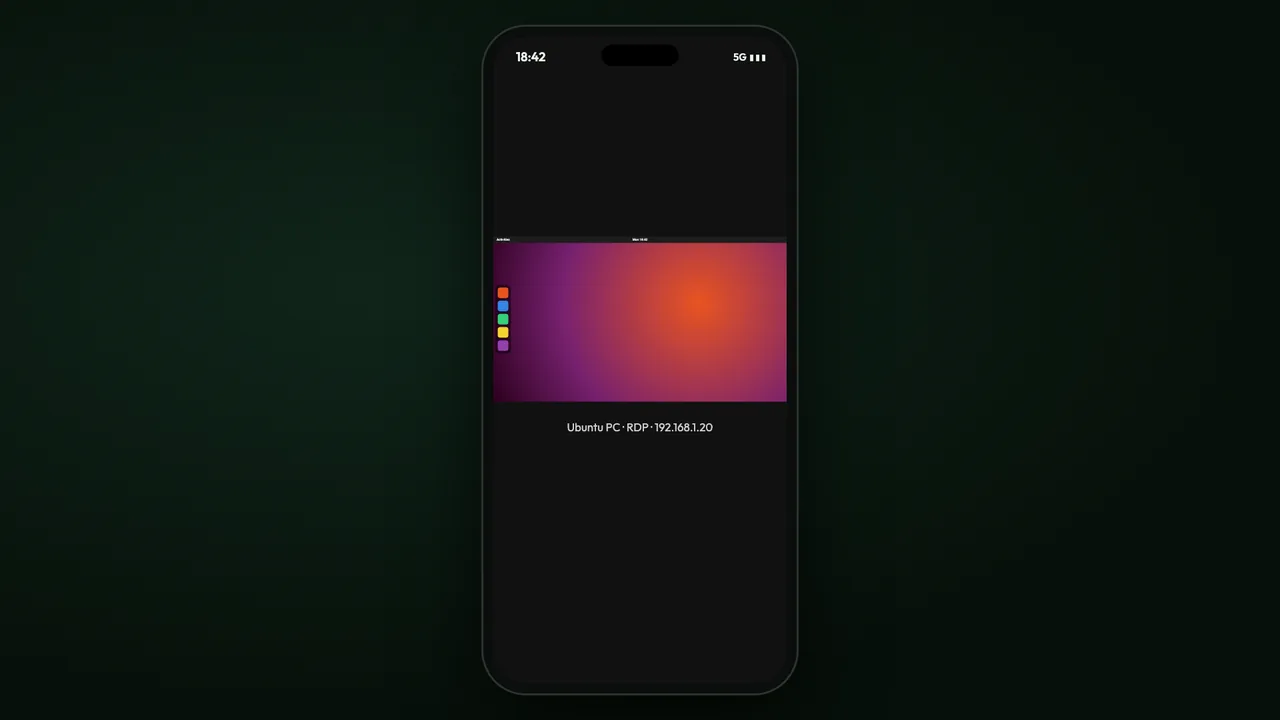
Desktop s Linuxem se otevře na Vašem telefonu nebo notebooku.
Dosáhněte na každý kancelářský počítač odkudkoli
Každý firemní tarif: 30 dní zdarma, bez karty. Nebo začněte na Company Free.