
Twój biurowy pulpit z Linux, z dowolnego miejsca
Sześć kroków - Pulpit zdalny w GNOME, Awacino po Twojej stronie i pulpit jest Twój.
Karta kredytowa nie jest potrzebna · rezygnacja w każdej chwili · bezpieczna płatność przez Stripe
Pulpit zdalny, krok po kroku
Włącz go raz na komputerze z Linux, a potem docieraj do niego z dowolnego miejsca przez Awacino - Twoją zwykłą aplikacją pulpitu zdalnego lub terminala, bez VPN i bez otwartego portu.
- Awacino i Windows App na Twoim laptopie lub telefonie
- Awacino na komputerze z Linux albo na urządzeniu w jego sieci
- Konto firmowe - każdy plan, także Company Free
- 1
Włącz Pulpit zdalny
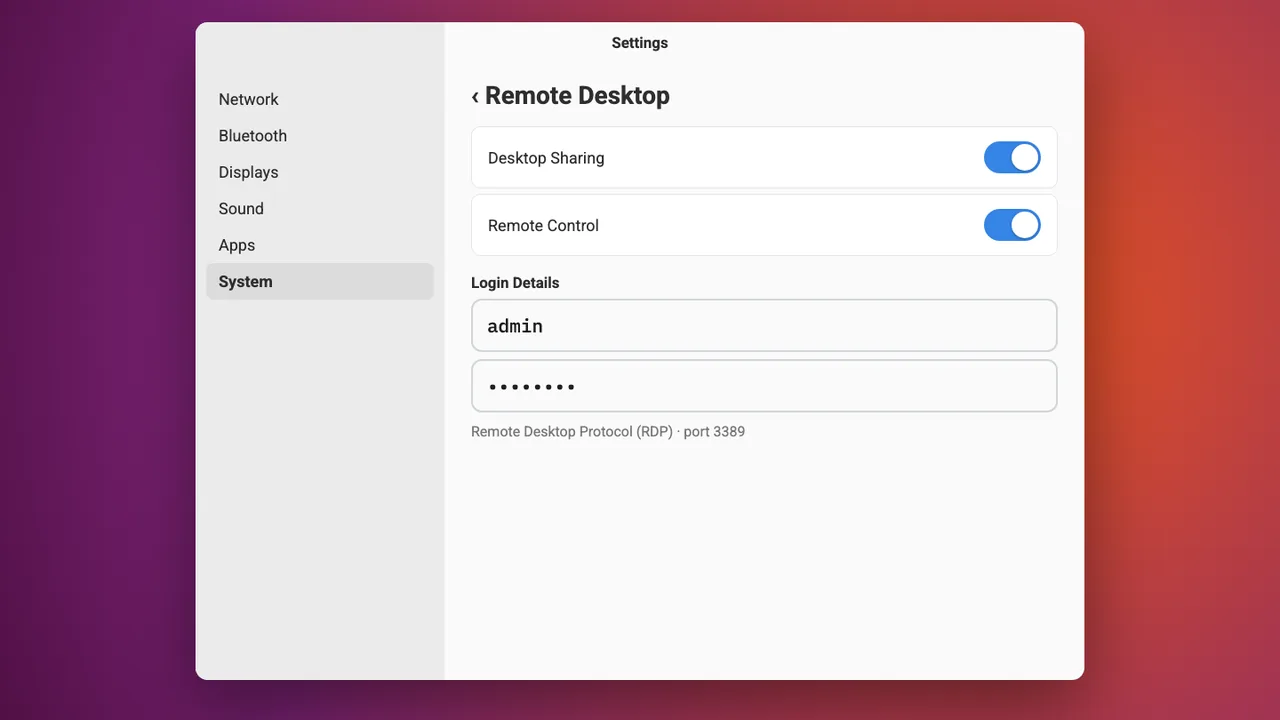
Na komputerze (Ubuntu i inne pulpity GNOME) otwórz Ustawienia → System → Pulpit zdalny, włącz Udostępnianie pulpitu i Zdalne sterowanie oraz ustaw nazwę użytkownika i hasło.
- 2
Połącz się z komputerem z Linux w Awacino
Na laptopie lub telefonie otwórz Awacino. W Moje urządzenia widzisz każde urządzenie firmowe, do którego możesz dotrzeć - dotknij Połącz przy komputerze z Linux.

- 3
Zrób Beam do jego sieci
Wybierz Sieć, zostaw zaznaczone Tylko sieć i dotknij Beam do sieci. Twój własny internet pozostaje Twoim własnym.

- 4
Skopiuj adres komputera z Linux
Po kilku sekundach Awacino pokazuje Gotowe do użycia. Twoje urządzenie ma teraz własny adres w tej sieci, swój SituIP. Dotknij Kopiuj adres.
Połączenie jest bezpośrednie i szyfrowane end-to-end - bez bramy VPN, bez otwartego portu w biurze.

- 5
Dodaj komputer w Windows App
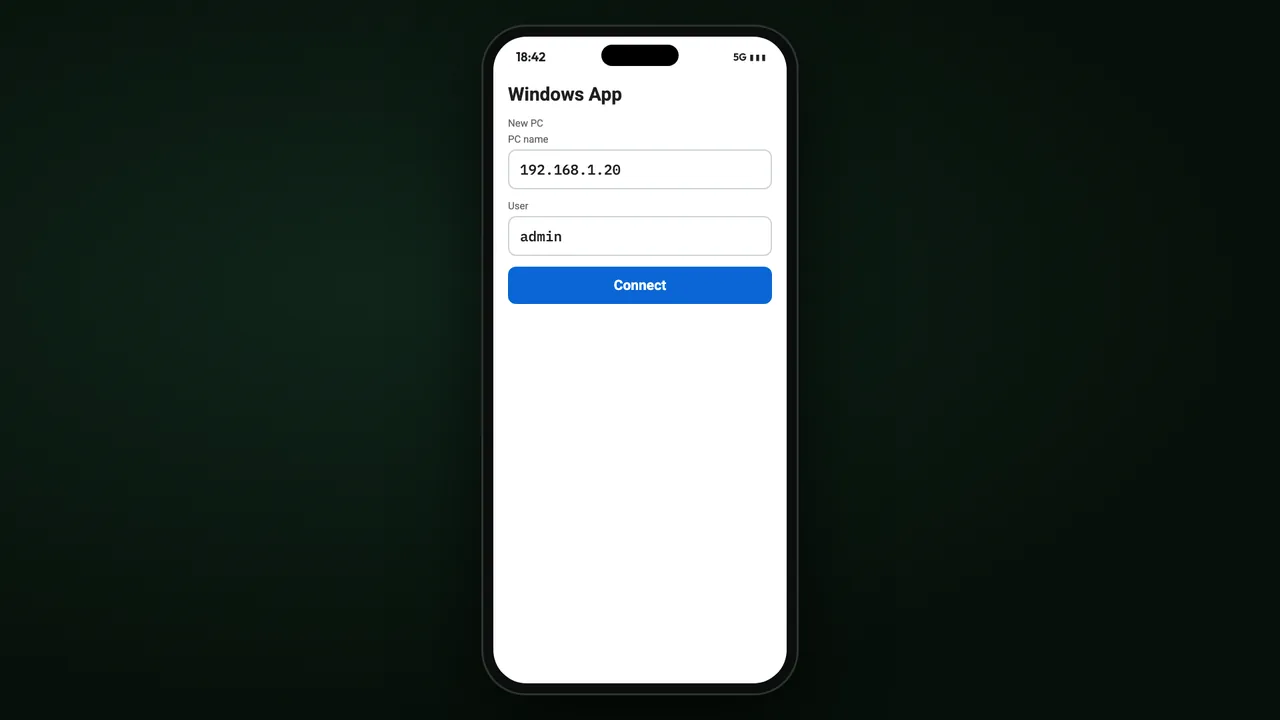
Otwórz Windows App, dodaj komputer, wklej adres i ustawioną nazwę użytkownika, dotknij Połącz.
- 6
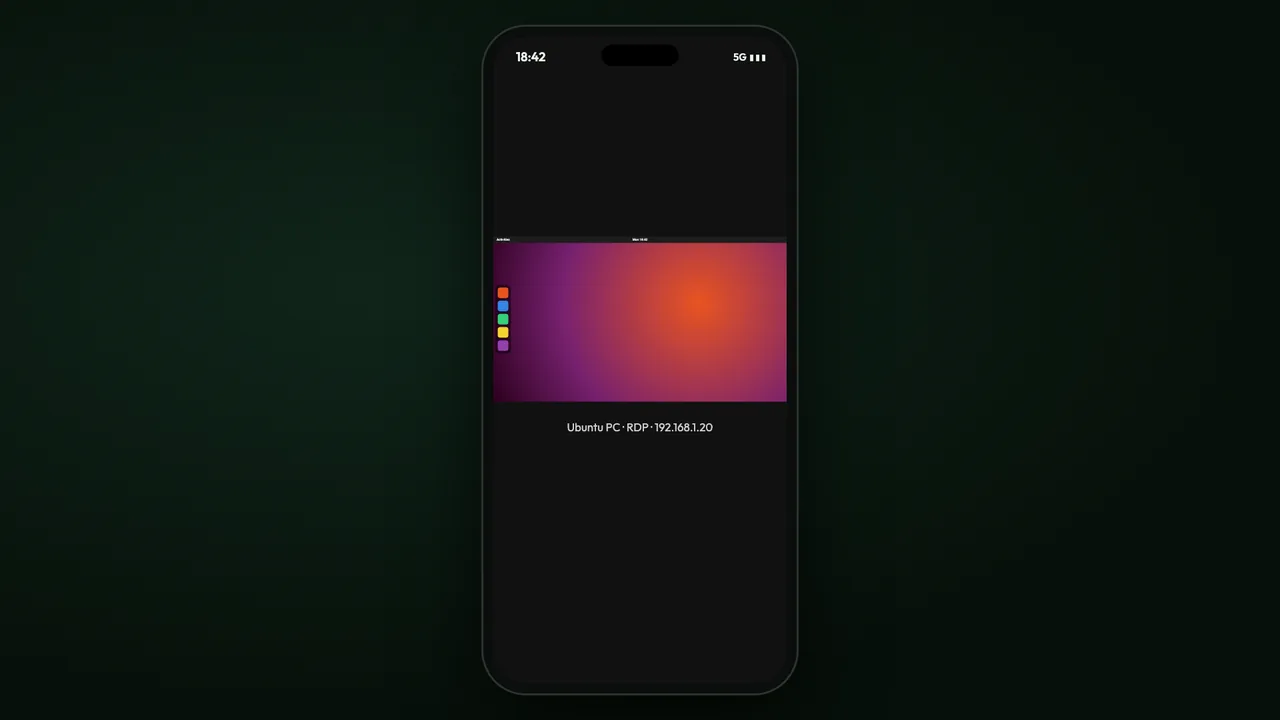
Twój pulpit z Linux
Pulpit z Linux otwiera się na Twoim telefonie lub laptopie.
Dokąd stąd
Serwery i urządzenia zawsze włączone
Osiągalne dniem i nocą, bez zalogowanej osoby.
Czytaj dalejSituIP
Twój własny adres w sieci, do której robisz Beam - dlaczego każde narzędzie po prostu działa.
Czytaj dalejWszystkie poradniki
Krok po kroku przez aplikację Awacino, dla każdego zadania firmowego.
Czytaj dalejDocieraj do każdego komputera w biurze z dowolnego miejsca
Każdy plan firmowy: 30 dni za darmo, bez karty. Albo zacznij od Company Free.
Karta kredytowa nie jest potrzebna · rezygnacja w każdej chwili · bezpieczna płatność przez Stripe